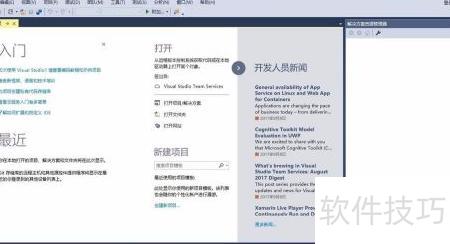
Visual Studio Community 2017 安装步骤图文详解
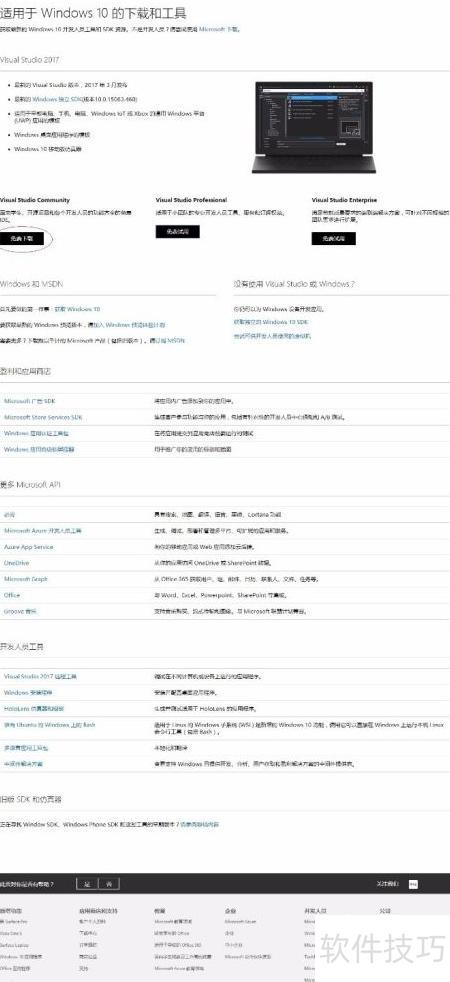
1、 首先,免费下载 Visual Studio Community 2017 的安装程序。
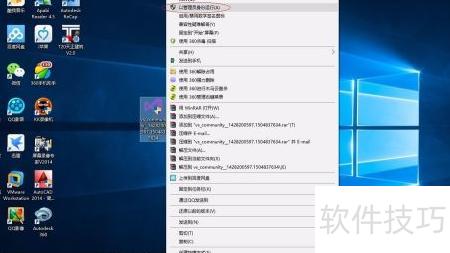
2、 以管理员权限启动Visual Studio Community 2017安装程序。
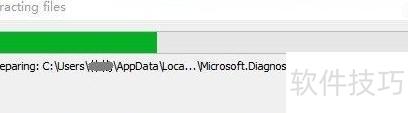
3、 第三步:解压缩Visual Studio Community 2017的安装包文件。
4、 第四步,接受Visual Studio Community 2017的安装协议条款。

5、 第五步,查看Visual Studio Community 2017的安装进度情况。
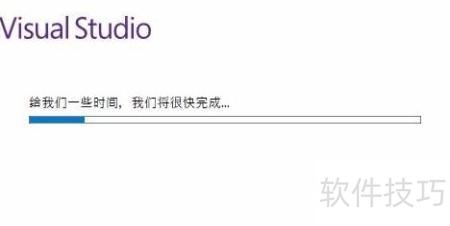
6、 第六步:关注Visual Studio Community 2017的安装过程,查看进度情况。
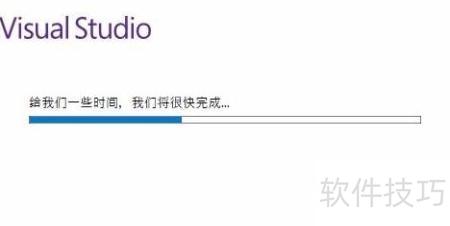
7、 第七步,持续进行 Visual Studio Community 2017 的安装流程,等待进度完成。
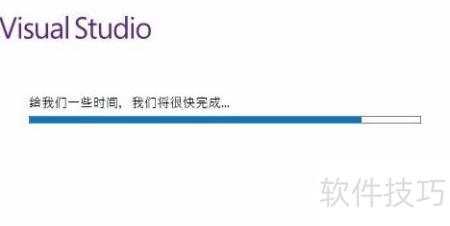
8、 第八步,准备开始安装Visual Studio Community 2017。

9、 第九步:选定Visual Studio Community 2017的安装目录位置。
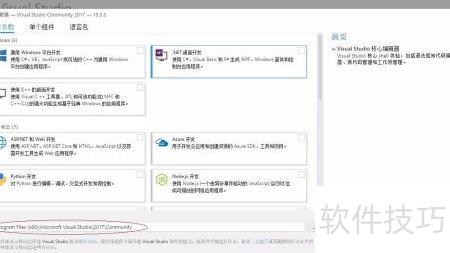
10、 第十步,选择 Visual Studio Community 2017 的相关工作负载进行安装配置。
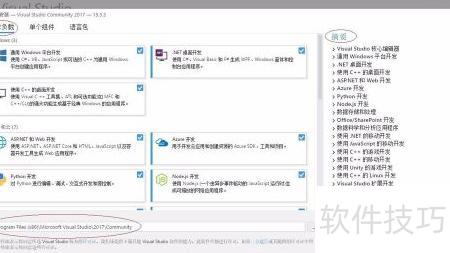
11、 第十一步,进入Visual Studio Community 2017界面,选择单独安装所需组件。
12、 第十二步:选择 Visual Studio Community 2017 的安装语言。
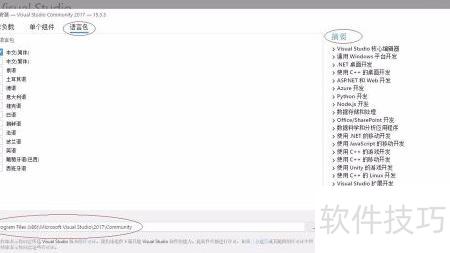
13、 第十三步:在开始前安装Visual Studio Community 2017。

14、 第十四步,查看Visual Studio Community 2017的安装进度情况。

15、 第十五步,留意Visual Studio Community 2017的安装过程,查看进度条变化。

16、 第十六步:查看Visual Studio Community 2017的安装说明与相关详情。
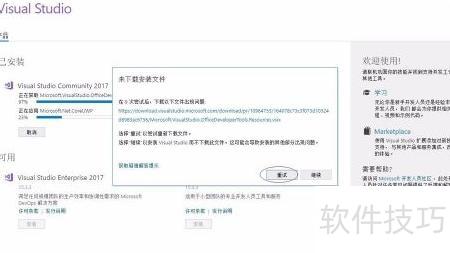
17、 第十七步:继续进行Visual Studio Community 2017的安装流程,等待进度完成。

18、 第十八步:查看 Visual Studio Community 2017 的安装进度情况。

19、 第十九步:查看Visual Studio Community 2017的安装进度情况。

20、 继续执行第20步,推进Visual Studio Community 2017的安装进程。

21、 第二十一步:继续进行Visual Studio Community 2017的安装流程,等待进度完成。

22、 第二十二步:继续进行Visual Studio Community 2017的安装流程,等待进度完成。

23、 第二十三步,完成 Visual Studio Community 2017 的安装进度。

24、 重启电脑,启动Visual Studio Community 2017,开启全新开发旅程。
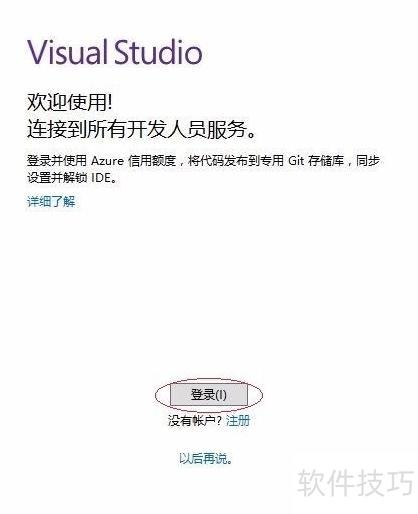
25、 第二十五步:配置Visual Studio Community 2017的运行环境,确保开发工具正常启动与使用。
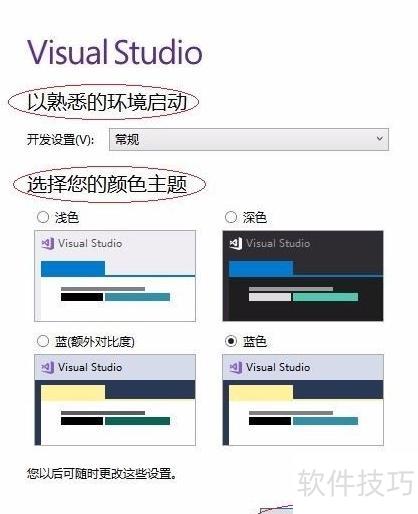
26、 第二十六步,完成Visual Studio Community 2017的初始化配置与使用前准备工作。

27、 第二十七步:启动Visual Studio Community 2017,进入其初始界面。