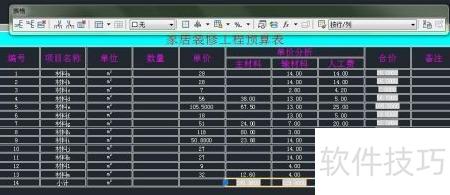
借助预先设定的表格样式,可便捷地新建表格对象,迅速录入内容,灵活调整列宽,并统一设置单元格格式,同时支持对表格数据进行快速求和等计算操作,提升工作效率与数据处理准确性。
1、 启动AutoCAD软件后,通过文件菜单中的打开命令,加载并打开名为室内设计的表格样式.dwg的文件。
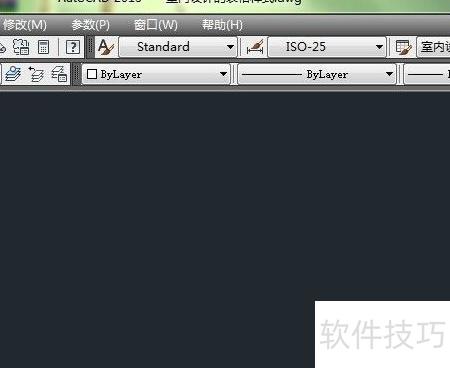
2、 点击绘图工具栏中的表格按钮,系统将弹出插入表格对话框。此时,表格样式下拉框默认显示为室内设计表格。设置列数为10,列宽50,数据行数14,行高1,最后点击确定完成插入操作。
3、 此时鼠标指针会附带一个浮动表格,只需在目标位置点击,表格即被插入,同时自动弹出文字格式设置对话框。
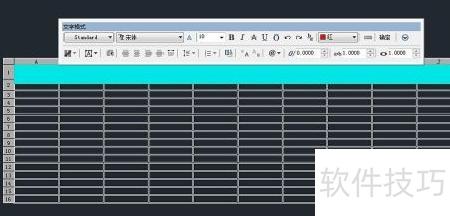
4、 在键盘输入表格标题文字时,系统会自动将其识别为标题栏样式。
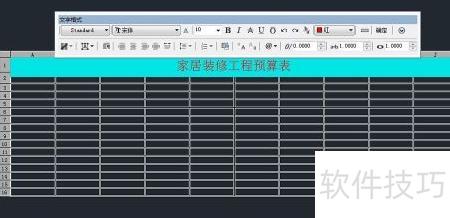
5、 将鼠标移至表格外部单击,退出文字输入状态;随后点击A2单元格(表头位置),进入编辑模式,此时表格工具栏会自动显示,点击其中的在下方插入行按钮即可完成操作。
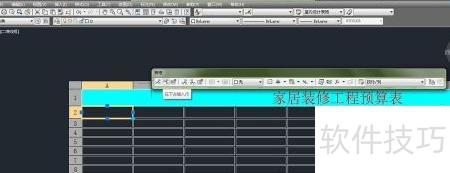
6、 将鼠标移至A2:A3区域选中该单元格范围,接着在表格工具栏中点击合并按钮,从下拉菜单中选择全部选项,即可完成所选单元格的合并操作。
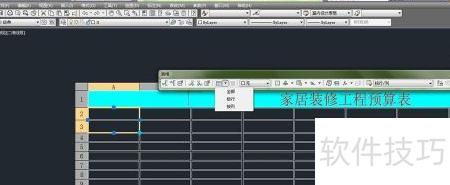
7、 用同样方式依次合并表头其余单元格。
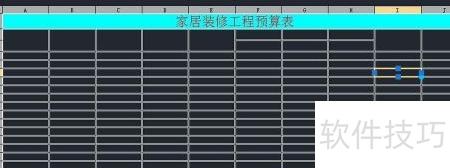
8、 双击表头单元格,依次输入对应的文字内容。
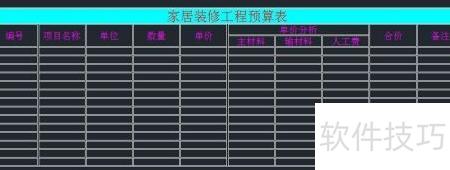
9、 依次点击数据栏中的各个单元格,分别输入所需的文字内容即可完成操作。
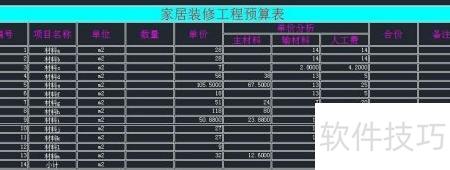
10、 单击表格,出现多个夹点进入编辑状态,拖动夹点调整至所需宽度即可。
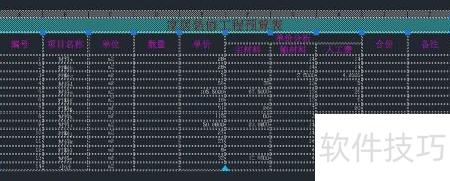
11、 从表格数据栏可见,部分输入的数字保留了四位小数,不符合规范要求。此时应使用鼠标选中指定区域(E4至I16单元格),随后在表格工具栏中点击数据格式按钮,并在弹出的菜单里选择自定义表格单元格式选项,以便进行后续调整与设置。
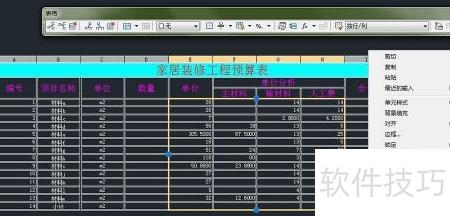
12、 弹出表格单元格式对话框后,在数据类型列表中选择小数,接着在右侧格式列表中也选择小数,然后在下方精度组合框中设定为保留两位小数的0.00格式,最后点击确定按钮,所选表格数据即按设定的小数格式显示。
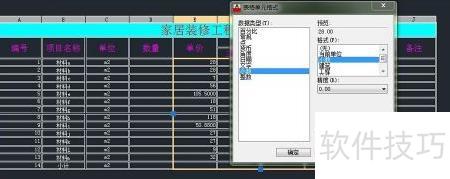
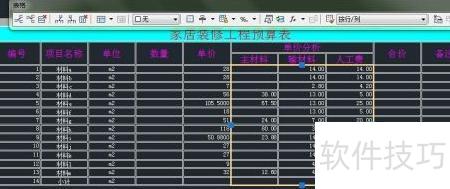
13、 选中表格第一列(A4:A17),在表格工具栏的对齐选项中点击居中,效果所示。
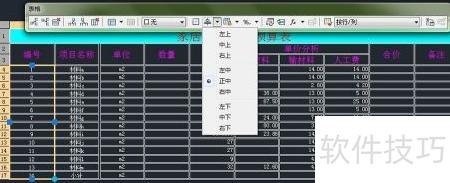
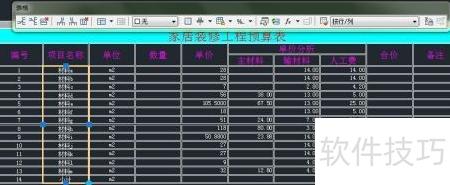
14、 选择B4至B17区域,将对齐方式设为左中对齐,效果所示。
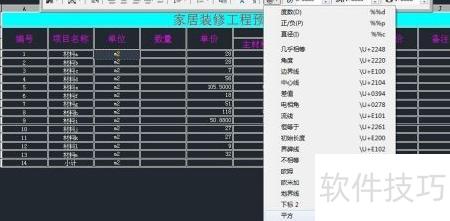
15、 当输入第三列单位时误将m?直接键入为m2,应先用鼠标双击该单元格进入编辑状态,接着选中字符末尾的2,然后在文字格式工具栏中点击符号按钮,并从弹出选项中选择平方以正确显示上标格式。
16、 采用相同步骤依次设置该列其余单元格格式,并将整列对齐方式调整为居中,效果所示。
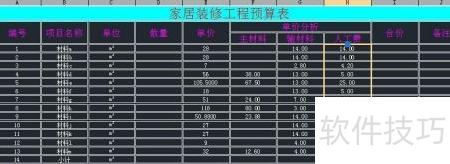
17、 选中14单元格,在表格工具栏点击求和,根据系统提示依次选择F4和H4单元格,此时14单元格会显示=sum(f4:h4),接着按下Ctrl+Enter键确认,即可完成求和运算并显示结果。
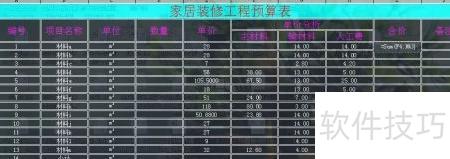
18、 选中14单元格,拖动其右下角至I16单元格,即可快速计算出各对应单元格的和。
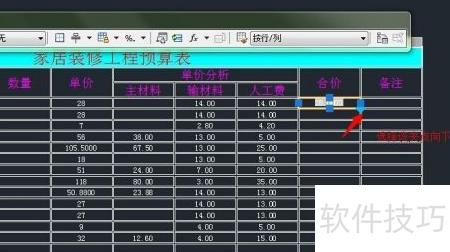
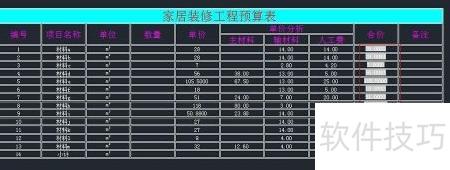
19、 采用同样方式对第17行数据逐一求和,完成室内家装工程预算表中各项内容、格式设置及数据计算,确保无误后保存文件。