

Windows桌面图标排列方式长期固定,仅支持名称、大小、类型、修改日期等排序,以及大、中、小图标和自动对齐网格等布局,缺乏灵活性。能否增加更多自定义排列模式?是否能按个人喜好自由布局?接下来将为您介绍实现更个性化桌面图标准排布的方法与技巧,提升使用体验。
1、 Windows桌面图标随心排列
2、 步骤:
3、 首先下载桌面图标任我排软件,可通过百度搜索获取,建议选择绿色版本,方便快捷,无需安装即可使用,有效管理桌面图标布局。
4、 第二步:利用任我排软件整理桌面图标布局。
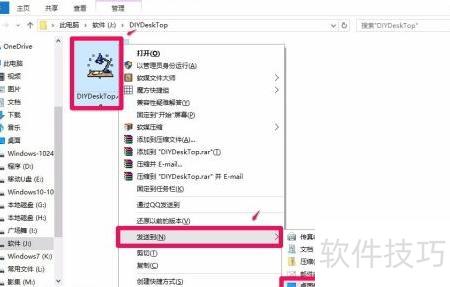
5、 下载绿色版桌面图标任我排软件后,打开保存的文件,将程序快捷方式发送至桌面即可使用。
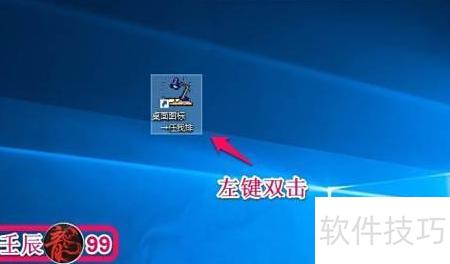
6、 双击桌面图标任我排图标,进入系统桌面操作界面。
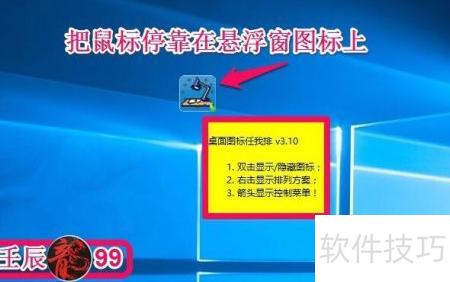
7、 此时会弹出一个桌面图标任我排的悬浮窗口,将鼠标悬停在图标上,即可出现菜单:双击可显示或隐藏图标,右键可查看排列方案,箭头则用于打开控制菜单。
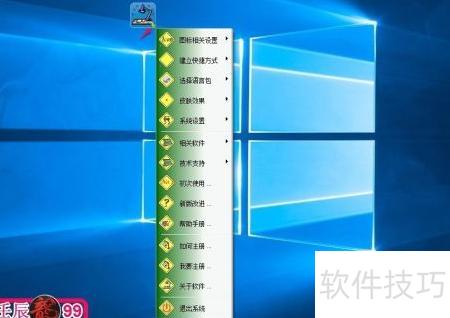
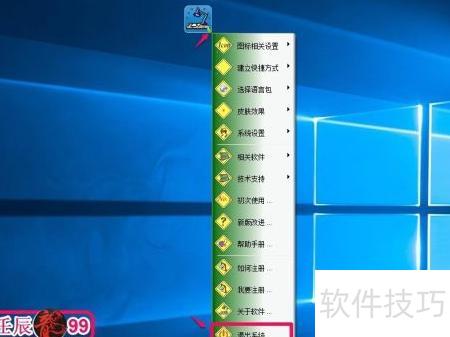
8、 点击箭头即可打开桌面图标排列程序的控制菜单,方便自由管理图标布局。
9、 右键点击桌面图标任我排的悬浮窗,从菜单中选择常见图形 - 40即可切换为心形图案。
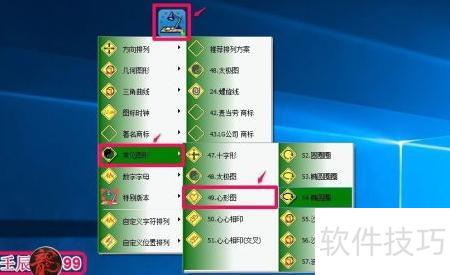
10、 桌面图标以心形图案排列。
11、 点击三角曲线减二十五与正弦曲线。
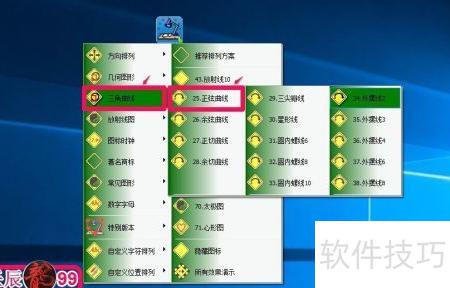
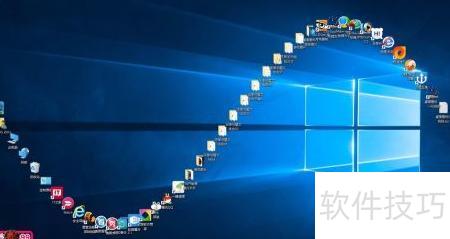
12、 桌面图标以正弦曲线排列,共有119种不同图形布局,此处无法逐一展示。
13、 可通过右键点击桌面图标任我排的悬浮窗,选择自定义字符排列中的我要自定义字符来设置个性化字符顺序。
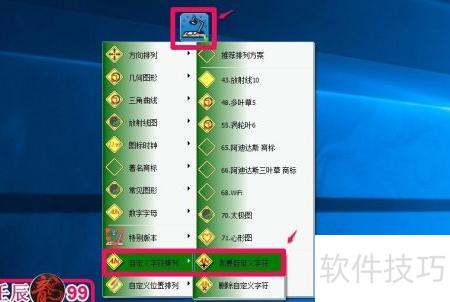
14、 在弹出的小窗口内输入00,然后点击确定按钮完成操作。
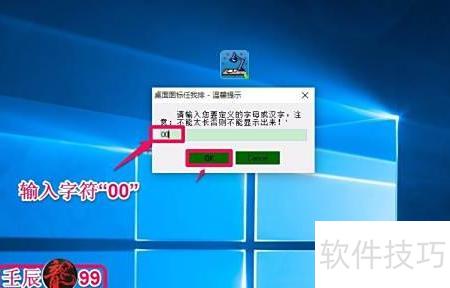
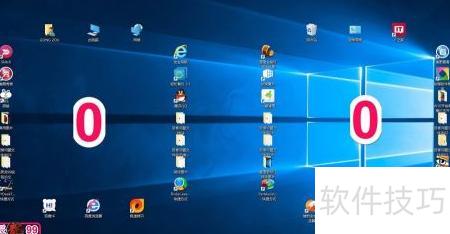
15、 桌面图标按00字符样式排列。
16、 桌面图标任我排功能丰富,支持多项自定义设置,此处不再详述。如需关闭悬浮窗,只需用鼠标左键点击其右下角的箭头,在展开的菜单中选择退出系统,悬浮窗口便会立即关闭并退出程序。
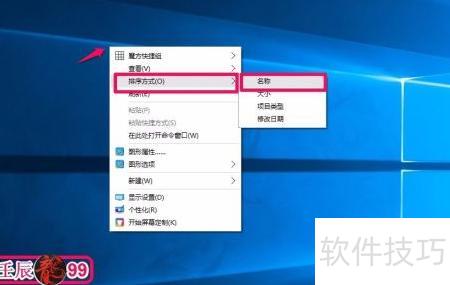
17、 若对桌面图标任我排软件的排列效果不满意,退出其悬浮窗口后,只需右键点击桌面空白区域,选择排列方式中的名称选项,即可恢复为Windows系统默认的图标排序方式。
18、 Windows系统桌面图标随意排列的方法,供有需要的用户参考使用。


