热点:

    金蝶凭证连续打印教程

      [   原创  ]   作者:
    收藏文章 暂无评论

    每月初完成上月业务结账后,需将凭证打印并装订成册。当凭证数量较多时,逐张打印耗时费力,因此应采用连续打印方式,以提高工作效率,确保财务资料及时归档。

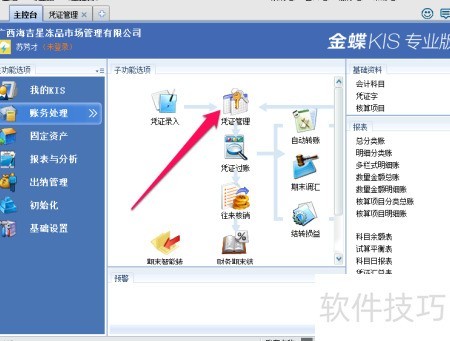
    1、 进入金蝶系统,于主控台选取凭证管理模块并开启。
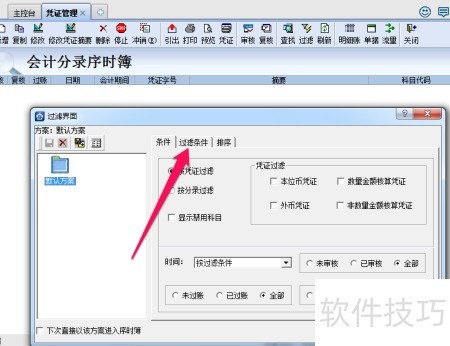
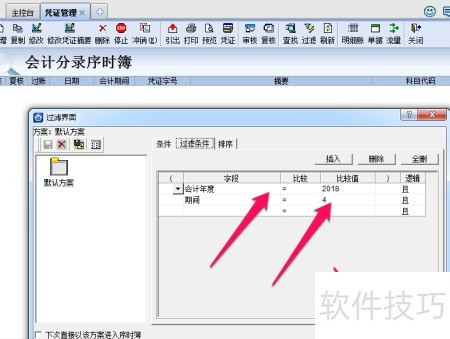
    2、 选定过滤条件,找到需打印账期后确认。
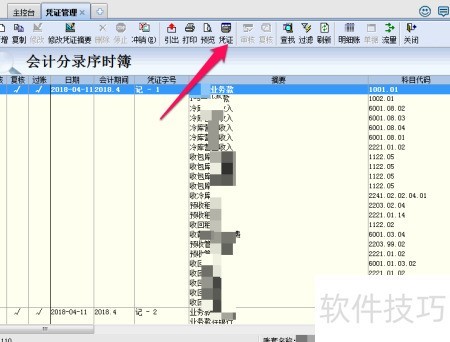
    3、 确认后进入凭证管理界面,工具栏上方设有打印、预览等功能按钮。切勿直接点击打印,否则输出的凭证将不符合预设格式。应先点击凭证按钮,再进行后续操作,以确保打印内容与设定格式一致。

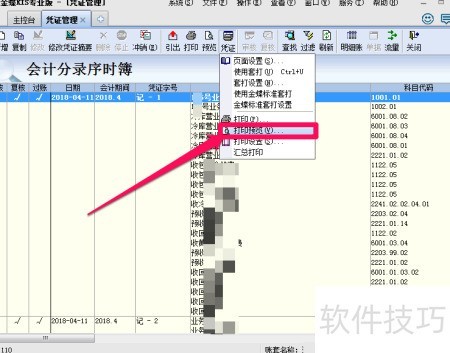
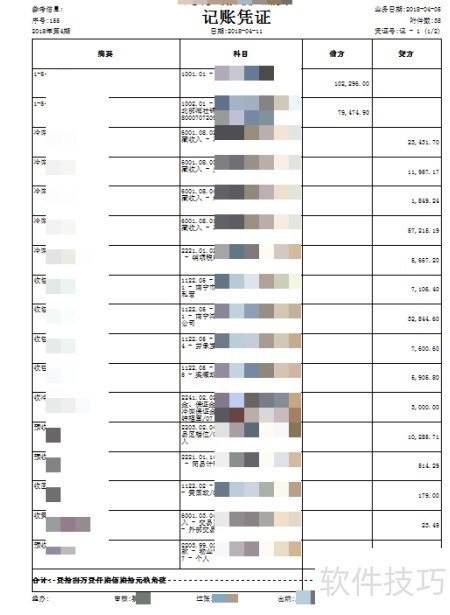
    4、 在凭证中选择打印预览,即可查看已设定的格式,确保符合装订要求。

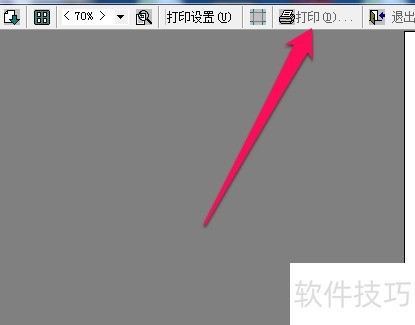
    5、 点击左上角的打印按钮

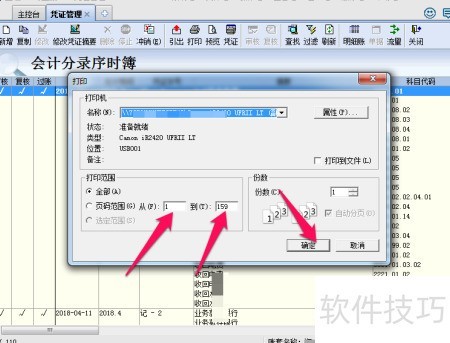
    6、 在打印对话框中可查看总页数,若担心连续打印过多影响打印机,可手动调整起止页码,确认无误后点击确定即可完成设置。

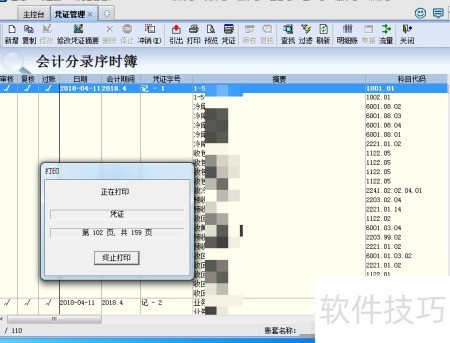
    7、 确认后,将文件发送至打印机即可自动完成打印。

    soft.zol.com.cn true https://soft.zol.com.cn/1082/10823194.html report 685 每月初完成上月业务结账后,需将凭证打印并装订成册。当凭证数量较多时,逐张打印耗时费力,因此应采用连续打印方式,以提高工作效率,确保财务资料及时归档。 1、 进入金蝶系统,于主控台选取凭证管理模块并开启。 2、 选定过滤条件,找到需打印账期后确认。 3、 确...
    不喜欢(0) 点个赞(0)
    随时随地资讯查报价 就上ZOL手机客户端,点击或扫描二维码下载
    立即下载

    金卡金蝶票据打印系统

    更新时间:2009年05月12日

    用户评分:0 | 0人点评

    软件类型:免费软件

    软件语言:简体中文

    金卡金蝶票据打印系统
    • 更新时间:2009年05月12日
    • 软件大小:8.2MB
    • 软件分类:出版印刷
    • 语言种类:简体中文
    • 软件评级:0 人点评