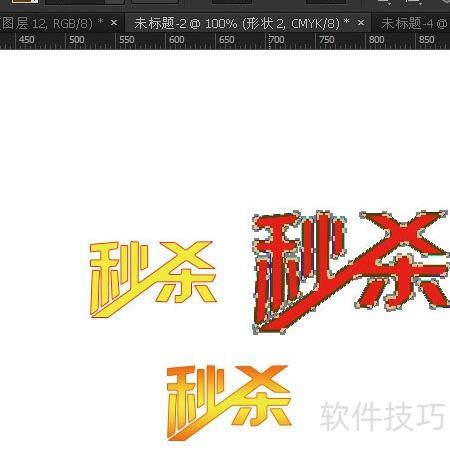
淘宝美工常在商品展示旁添加英文、韩文等装饰性文字,既提升排版美感,又增强商品氛围。初期可能依赖网络搜索相关图片素材,但随着工作量增加,频繁查找耗时费力,影响效率,难以满足高效设计需求。
1、 从事淘宝美工的人常习惯在商品展示旁添加英文、韩文等装饰性文字,既提升版面美观度,又增强商品氛围感。起初可能会从网上查找相关图片素材,但随着工作量增加,频繁搜索这类资源将耗费大量时间,影响效率。
2、 将常用图形和字母保存为PS自定义形状,便于随时调用与查找,利于长期存储,且缩放时不会失真,操作便捷高效。
3、 具体方法如下
4、 在网上看到喜欢的图形时,应及时保存,并用Illustrator或Photoshop将其制作成自定义形状或符号,便于日后随时调用,提高设计效率,避免重复寻找,同时也能积累丰富的素材资源,为后续创作提供便利。
5、 制作一个简单的图形形状
6、 将秒杀图片转为可编辑形状,省去设计时间,方便随时调整颜色和大小,灵活调用更高效。
7、 挑选心仪的形状作为第一步
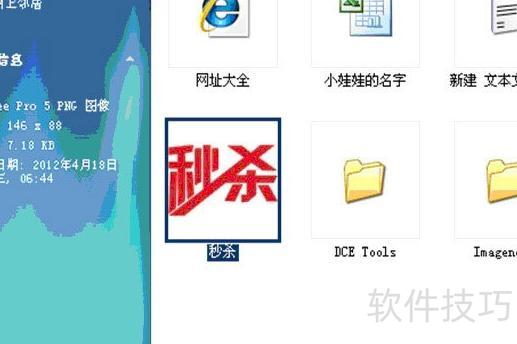
8、 在Illustrator中创建新文件,导入秒杀图片进行编辑处理。
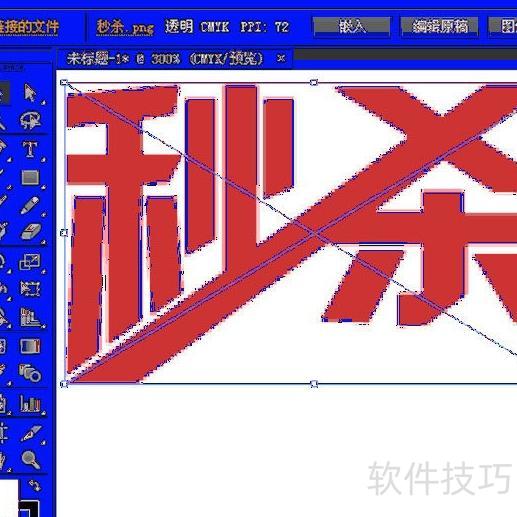
9、 点击图像描摹,生成矢量轮廓
10、 操作时需确保图片边缘清晰且尺寸足够,否则描摹效果会不理想。
11、 若效果不理想,可尝试使用Illustrator或Photoshop来绘制所需图形。
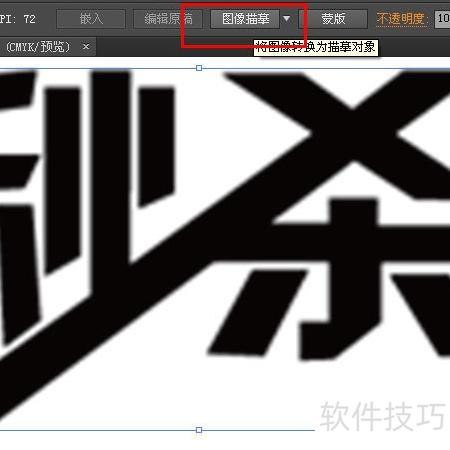
12、 第四步:将自动描摹的组合体点击扩展为独立对象
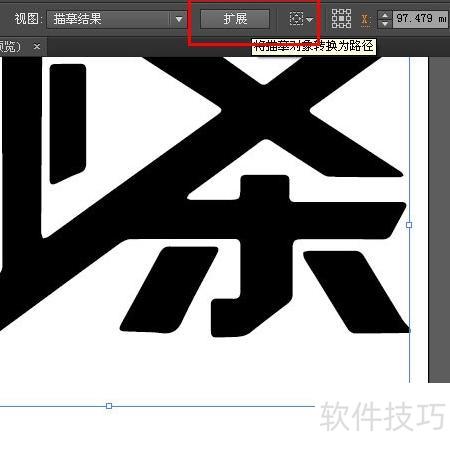
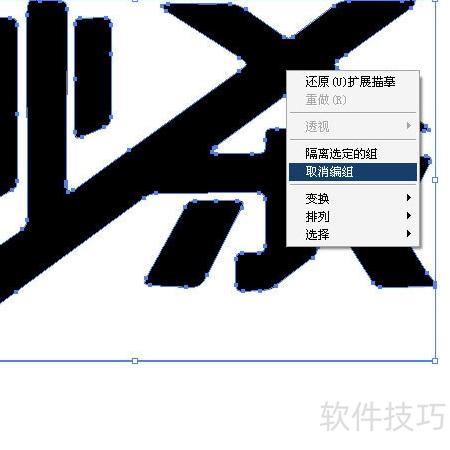
13、 第五步:取消组合,删去白色背景,利用Illustrator的魔棒工具选取黑色图形部分。
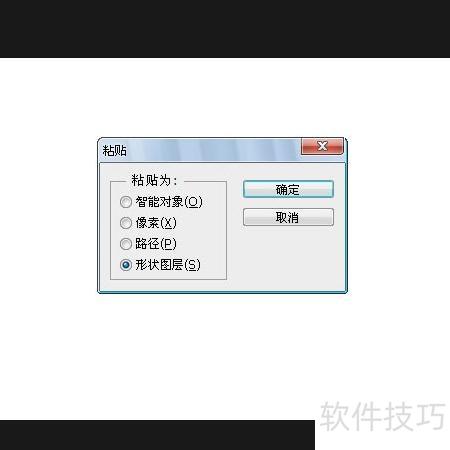
14、 将Illustrator中的形状复制后,粘贴至Photoshop并选择作为形状图层。
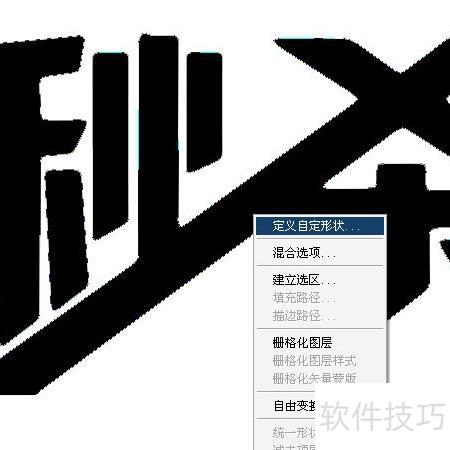
15、 第七步:选中图形后右键点击并定义该图形
16、 第八步:完成形状定义后,请务必保存自定义形状,以免重装Photoshop时丢失,导致之前的努力付诸东流。
17、 第九步:查看效果,调整描边、填充与大小,操作便捷灵活。