目前许多企业采购了Brother DCP-1618W无线打印机,在独立安装时往往会出现问题。本文重点针对网络环境下的安装难点进行说明。在XP系统中安装较为简单,按常规步骤操作即可完成。但在混合网络环境中,如同时存在32位与64位系统,或包含XP、Windows 7、Windows 8及Windows 10等多种操作系统时,常出现设备搜索不到或长时间无法安装的情况。部分用户尝试直接安装驱动时,还会被提示需插拔打印机,影响效率。本文主要提供有效方法,解决局域网内多系统环境下打印机无法正常安装的问题,确保各终端顺利连接并使用该设备,提升办公协同效率。
1、 下载并安装Brother DCP-1618W打印机驱动,确保设备处于局域网内并开启共享功能,通过搜索网络打印机完成添加,在设置中选择添加打印机进行配置即可正常使用。
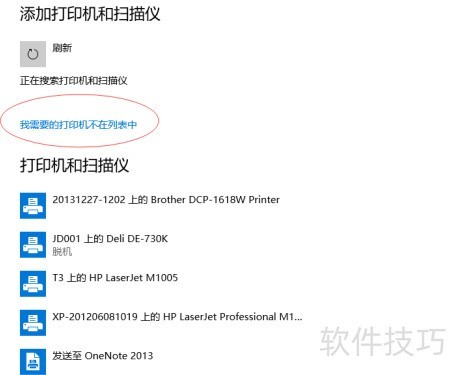
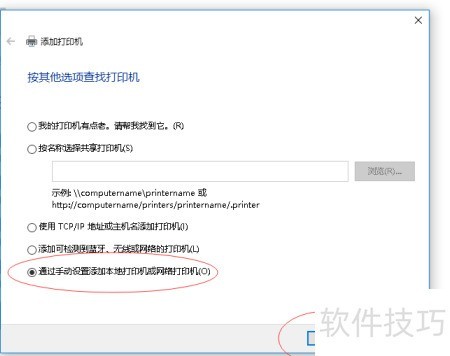
2、 若搜索结果显示打印机可安装,则无需其他操作;若无法安装,请点击未找到所需打印机,选择手动安装,随后连续点击下一步完成设置。
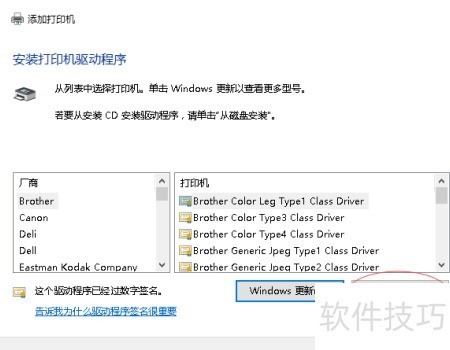
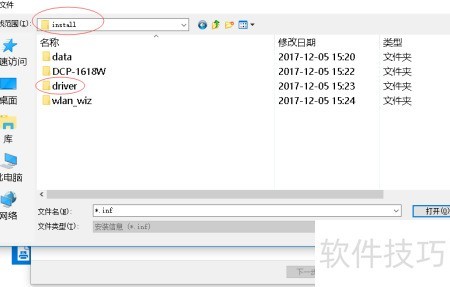
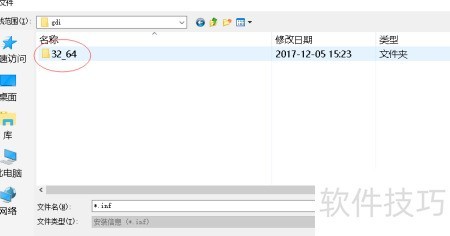
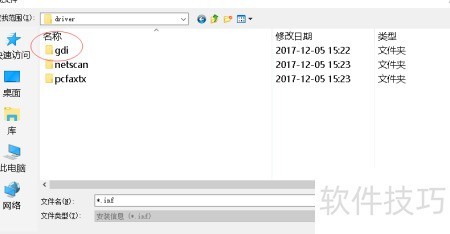
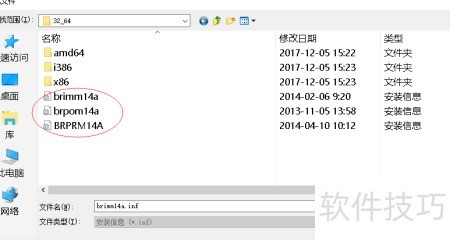
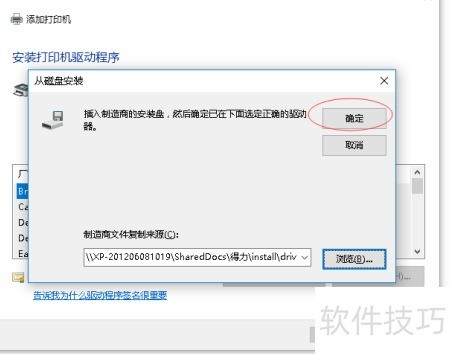
3、 找到驱动程序,根据提示在磁盘中进行安装,点击浏览,定位到解压后的驱动文件夹中的install目录,依次选择driver、gdi、32位与64位版本,随后选中BRPRM14A型号,确认无误后点击打开并确定完成安装。