MyScript Calculator是一款适用于安卓和iOS平台的手写计算器,突破传统操作方式。用户只需在屏幕上用手写输入算式,系统即可实时识别并自动计算结果。操作直观便捷,完全模拟纸笔书写体验,极大提升了计算效率。以下是该软件的具体使用方法说明。
1、 下载并安装MyScript Calculator应用程序。
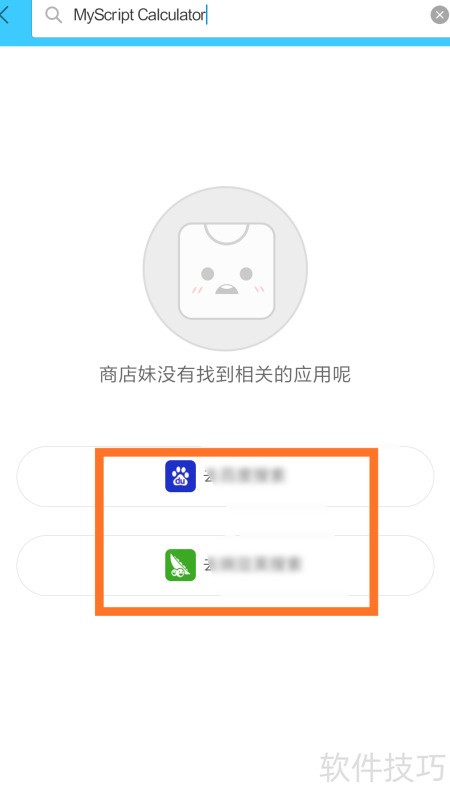
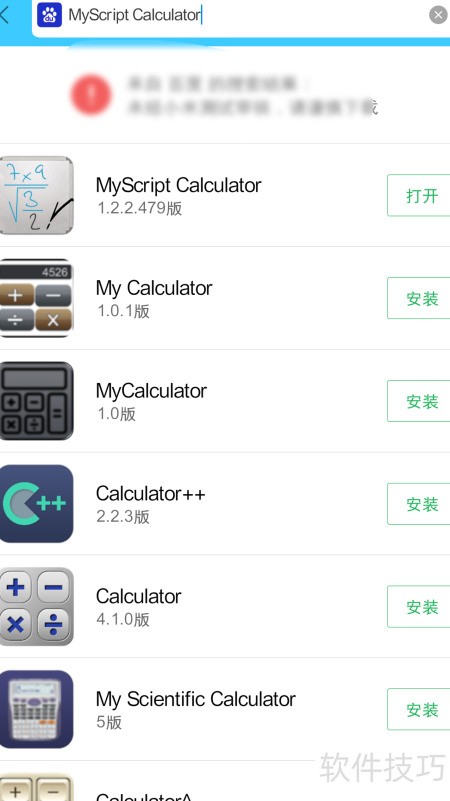
2、 在手机自带的应用商店中搜索英文名称MyScript Calculator即可找到该应用,若未能搜到,可尝试其他下载方式。点击下载后,商店会自动完成安装。如已安装,则直接显示为打开按钮,点击即可使用。

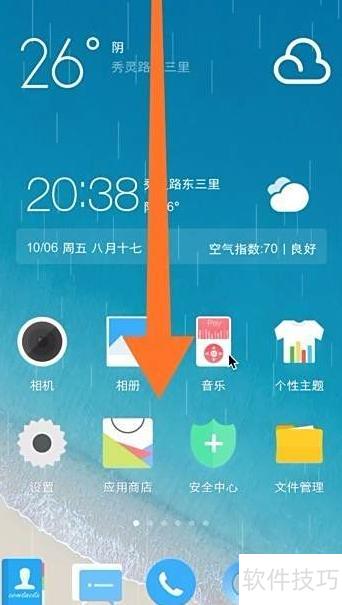
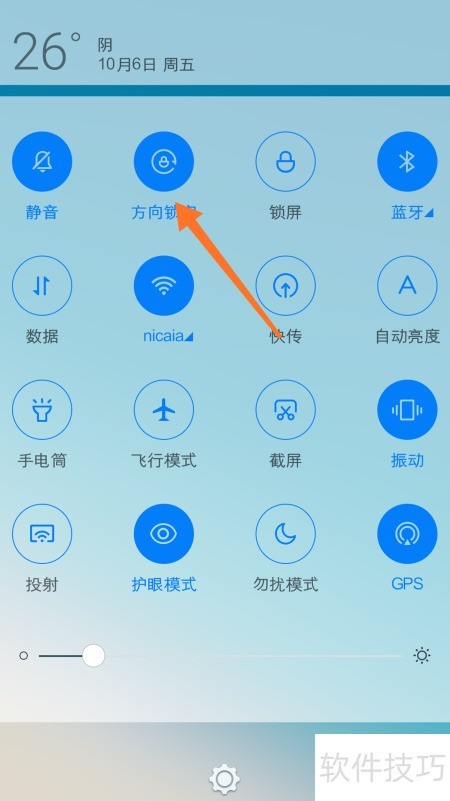
3、 开启手机横屏模式
4、 从手机桌面下滑打开通知栏,点击锁定方向图标解除锁定即可。
5、 因手写输入在较小的手机屏幕上操作不便,横屏模式能提供更宽广的书写区域,提升手指书写的舒适性与准确性。
6、 执行计算任务
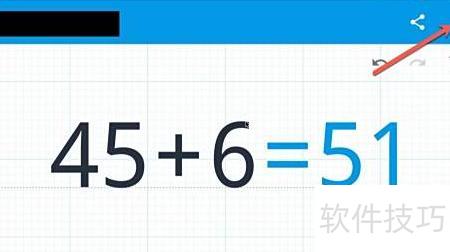
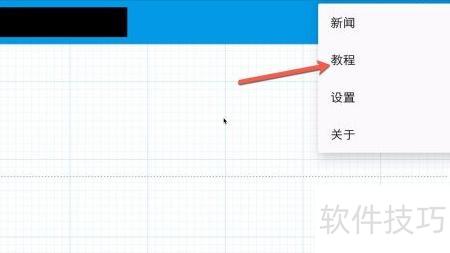
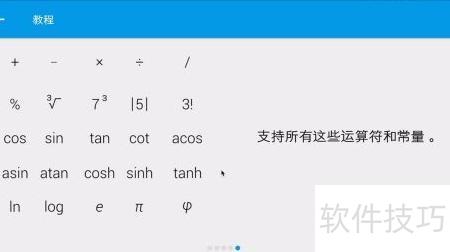
7、 启动桌面上的APP,在其界面中用手写方式输入算式并加上等号,系统将自动计算结果。点击界面右上角的三点图标,可查看支持的运算符号与常量列表。进行计算时,只需直接书写即可完成操作,过程简便直观,适合快速求解各类数学表达式。
8、 调整输入数值
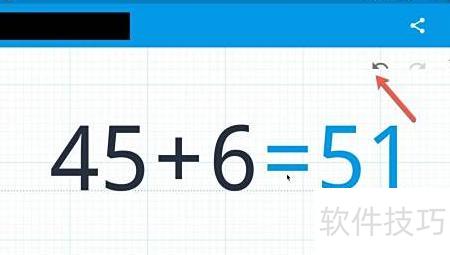
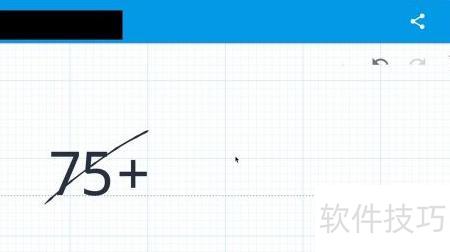
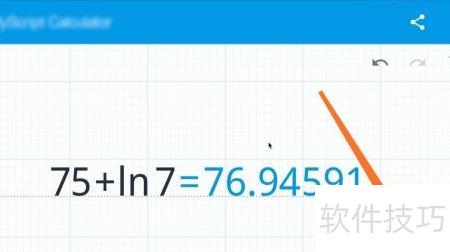
9、 在进行算式计算时,若输入了错误的数字,可采用三种方式进行修改。第一种方法是使用撤销功能:输入出错后,点击屏幕右上角的撤销按钮,该操作对数字和运算符均有效。第二种方式是在错误数字上直接覆盖输入正确数值,例如原输入为6而实际应为7,只需在6的位置滑动屏幕重新写入7即可完成更正。第三种方法是在错误数字上划一道斜杠,系统将自动取消该数字。需要注意的是,后两种修正手段仅适用于数字,无法用于运算符的修改。如果发现整个算式全部输入错误,建议直接点击右上角的清除按钮,此操作会一次性删除所有已输入的内容,便于重新开始输入,提升操作效率与准确性。
10、 取消自动计算,设置小数点位数。
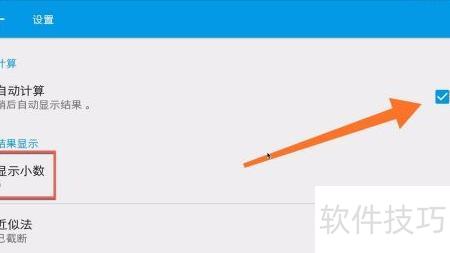
11、 当输入数字时,应用程序会自动计算并显示结果,但对于输入较慢的用户而言,此功能反而造成困扰,常在数字尚未输完时便提前得出结果。为提升使用体验,建议关闭该自动计算功能。
12、 点击应用右上角三个点,进入设置,关闭自动计算功能,随后可在小数点显示选项中调整所需的小数位数。
13、 取消自动计算后,软件不会立即显示结果,需点击右下角的计算按钮才能得出答案。请注意,输入算式时必须包含等号,否则无法正确运算并返回结果。

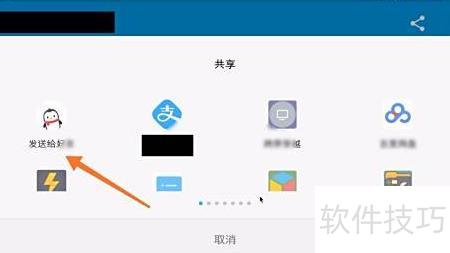
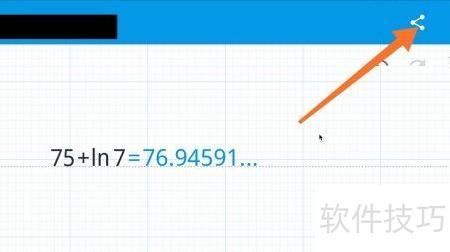
14、 分享算式图片