

上一节完成了数字9到8的翻页动画,同样方法可实现8至0的效果。本节重点是对已制作的9至0翻页动画进行优化处理,并加入程序控制功能,实现自动化翻页。
1、 按照之前的方法完成8至0数字翻牌的制作,效果所示。选中所有帧,右键执行剪切。接着按Ctrl+F8创建新影片剪辑,命名为m_mc2并确认。进入该影片剪辑的编辑界面,选择第一帧,右键粘贴之前剪切的所有帧。这样便生成了一个名为m_mc2的翻牌动画元件,注意此名称为元件名称,并非实例名称,后续调用时需区分清楚。
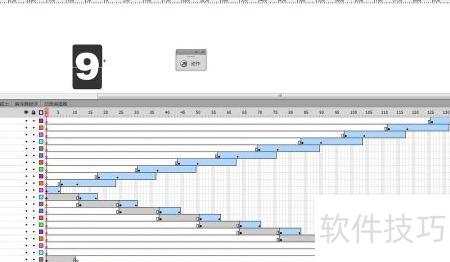
2、 制作倒计时效果时,通常十位数显示为5到0,个位数为9到0。之前已完成个位数9到0的翻牌动画,接下来需制作十位数5到0的效果。无需从头开始,可直接复用已有素材。按下Ctrl+L打开资源库,找到已做好的影片剪辑m_mc2,右键点击并选择直接复制。在弹出的对话框中将新元件命名为m_mc1,即可快速生成所需动画。
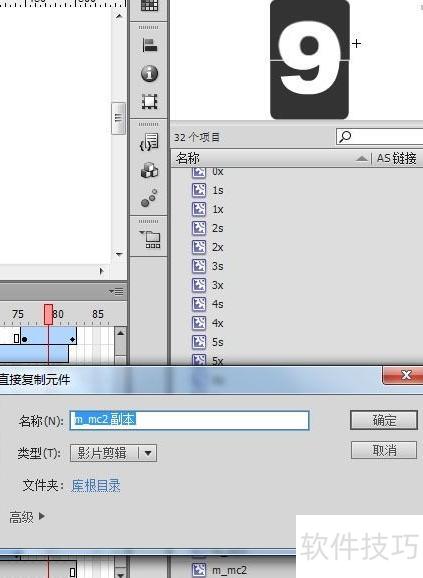
3、 打开m_mc1影片剪辑,删除9至6的数字,按之前所述方法对各图层进行处理,完成5到0的翻牌动画效果,具体操作所示。
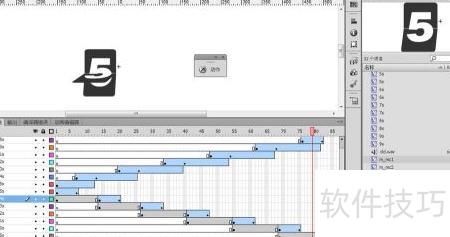
4、 在m_mc2影片剪辑顶部新建一层,用于添加帧标签和控制代码。
5、 在每个翻牌动画起始帧插入空白关键帧,并为其添加p8至p0的帧标签。
6、 从p8帧开始播放9到8的动画,p7帧开始播放8到7的动画,以此类推。添加标签后,由于每个动画播放完毕会继续向下执行,因此需在每个标签前一帧插入stop();命令,使动画播放结束后停止。最终完成的代码与标签结构所示。
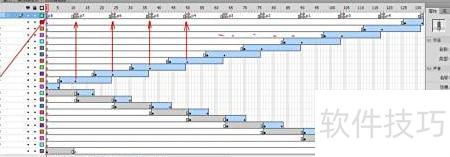
7、 采用相同方式为m_mc1添加标签与代码,具体所示。
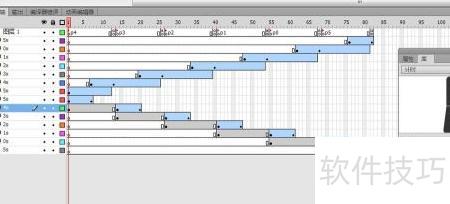
8、 接下来需要制作秒的十位和个位。操作非常简单:在库中找到m_mc1剪辑,右键点击并选择直接复制(注意不是普通复制),然后将新元件命名为s_mc1。接着采用相同方式,将m_mc2也进行直接复制,生成的新影片剪辑命名为s_mc2。完成这一步后,库中就拥有了四个分别用于显示分钟和秒数的影片剪辑,为后续的时间显示功能打下基础。
9、 按需求调整场景尺寸。
10、 将库中的m_mc1、m_mc2、s_mc1、s_mc2四个影片剪辑依次拖入场景,放置在红色箭头指示的位置,所示。
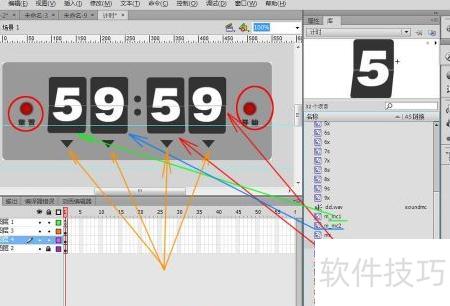
11、 在红色圆圈位置添加重量和播放按钮,并于每个数字牌下方设计四个简易的向下按钮,用于设定开始计时的时间。
12、 前期准备已完成,接下来将讲解相关代码内容。


