热点:

    C4D声音效果器加载音乐教程

      [   原创  ]   作者:
    收藏文章 暂无评论

    本文为C4D初学者解答两个常见问题:声音效果器的位置在哪里,以及如何通过它导入音乐。接下来,我们将逐步演示具体操作方法,帮助大家快速掌握这一功能。

    1软件操作基于C4D R20版本环境运行。

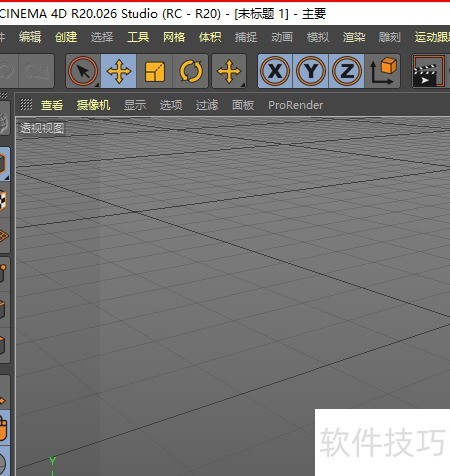
    2、 启动软件,进入操作界面。

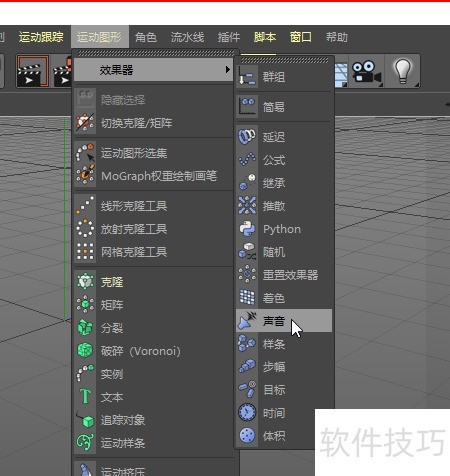
    3、 进入运动图形菜单,下拉后将鼠标悬停于效果器,子菜单中即可找到声音效果器选项。

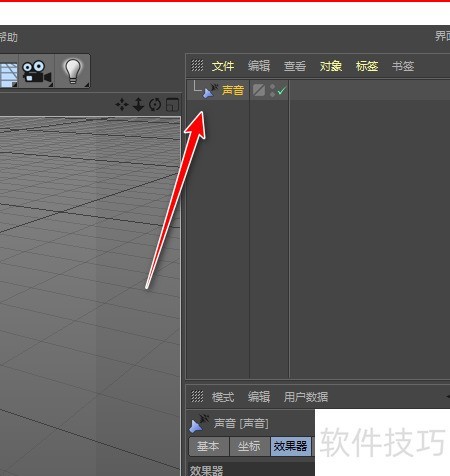
    4、 打开菜单后点击声音选项,即可启用声音效果器,该功能模块将出现在对象管理器面板中供使用。

    5、 加载音乐可按以下步骤进行操作。

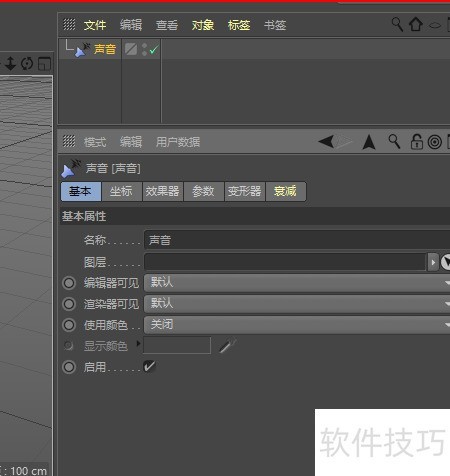
    6、 点击对象管理器中的声音对象,查看并编辑其属性面板。

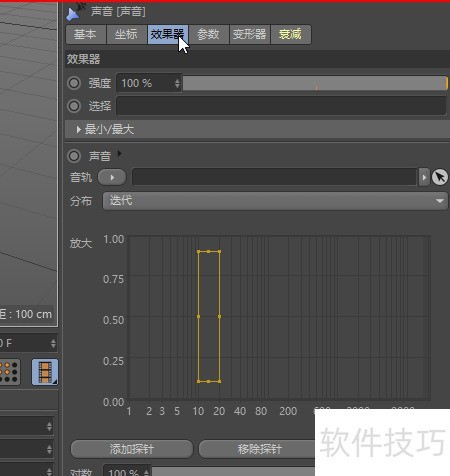
    7、 在声音属性面板中选择效果器选项。

    8、 展开所有选项。

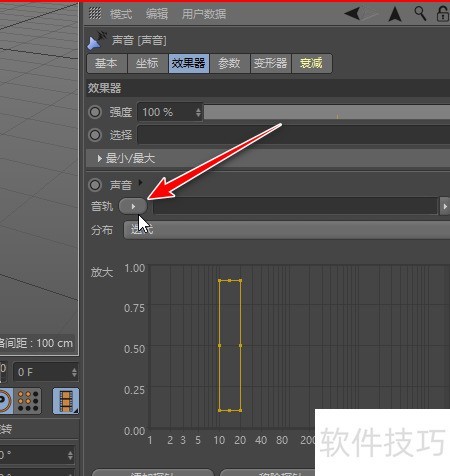
    9、 查看声音选项中的音轨子项

    10、 点击音轨右侧三角图标,弹出载入声音选项,鼠标单击即可完成操作。

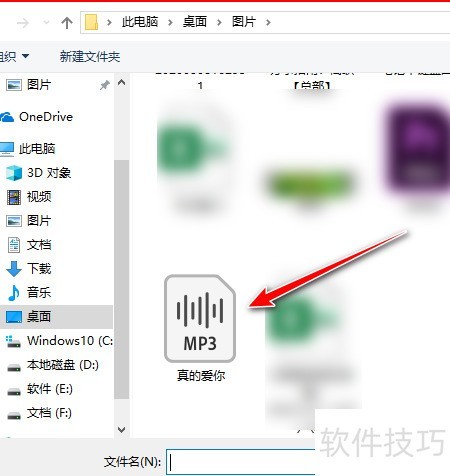
    11、 点击加载音频,打开电脑本地文件夹,选取所需音乐文件后确认打开。

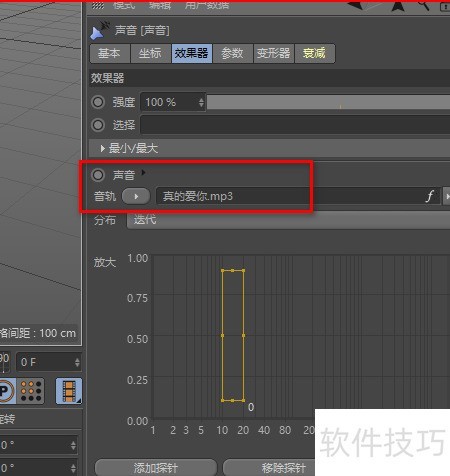
    12、 音轨右侧框中显示出音乐文件名,说明操作已成功完成。

    13、 点击视图下方的播放键即可聆听音乐,借助音乐效果器,可创作出众多模型随旋律律动的生动场景。

    soft.zol.com.cn true https://soft.zol.com.cn/1086/10860353.html report 854 本文为C4D初学者解答两个常见问题:声音效果器的位置在哪里,以及如何通过它导入音乐。接下来,我们将逐步演示具体操作方法,帮助大家快速掌握这一功能。 1、 软件操作基于C4D R20版本环境运行。 2、 启动软件,进入操作界面。 3、 进入运动图形菜单,下拉后将鼠标悬停...
    不喜欢(0) 点个赞(0)
    随时随地资讯查报价 就上ZOL手机客户端,点击或扫描二维码下载
    立即下载

    Winamp真空管效果器插件

    更新时间:2011年11月16日

    用户评分:0 | 0人点评

    软件类型:免费软件

    软件语言:简体中文

    Winamp真空管效果器插件
    • 更新时间:2011年11月16日
    • 软件大小:0.9MB
    • 软件分类:音频处理
    • 语言种类:简体中文
    • 软件评级:0 人点评