

修改注册表可解决问题,具体操作步骤如下:
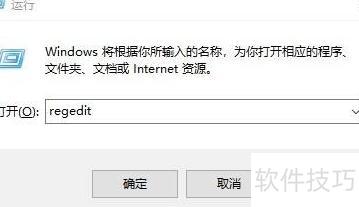
1、 按下Win加R键,输入regedit并确认,即可打开注册表编辑器。
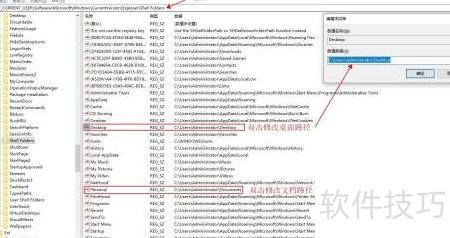
2、 进入注册表编辑器,定位至以下路径:HKEY_CURRENT_USERSoftwareMicrosoftWindowsCurrentVersionExplorerShell Folders,即可查找相关注册信息。该路径位于当前用户配置单元下,主要用于存储系统资源管理器的文件夹配置参数。
3、 双击按图示修改路径即可
4、 将桌面恢复至默认路径 C:UsersAdministratorDesktop
5、 将文档恢复至默认路径 C:UsersAdministratorDocuments。
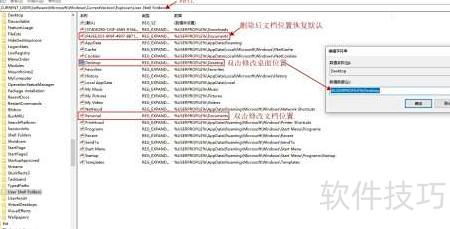
6、 进入注册表编辑器,定位到以下路径:HKEY_CURRENT_USERSoftwareMicrosoftWindowsCurrentVersionExplorerUser Shell Folders,即可找到相关注册项。该路径位于当前用户配置单元下,属于系统资源管理器的外壳文件夹设置部分,用于定义个人文件夹的存储位置。
7、 双击按图示修改路径
8、 将桌面恢复至初始状态,路径为 %USERPROFILE%Desktop。
9、 将文档文件夹恢复至默认路径 %USERPROFILE%Documents,操作前需注意:必须先删除注册表中键值为 {F42EE2D3-909F-4907-8871-4C22FC0BF756} 的项,否则可能导致重置失败或路径无法正确还原,请谨慎操作并确保备份重要数据。
10、 重启电脑后,位置恢复默认,属性窗口显示正常。
11、 移动前请先在目标磁盘创建文件夹,并将文件移入该文件夹内。


