

华为新款4G路由2 Pro现已上市,支持即插即用,全面兼容4G全网通网络,下载速率最高可达150Mbps。首次使用时,只需插入SIM卡,按照上网向导完成Wi-Fi名称与密码设置,即可快速连接网络,操作简便,轻松享受高速上网体验,省心又高效。
1、 对准卡扣,将路由器与底座连接并固定。
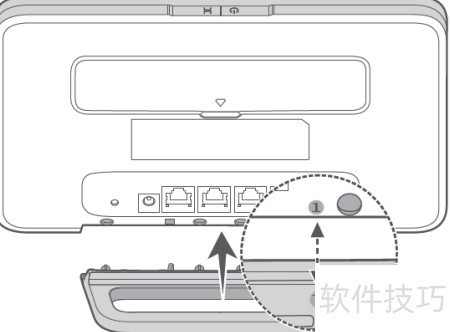
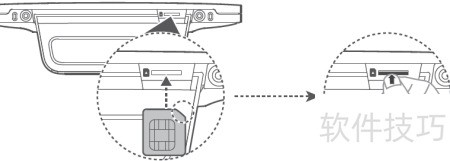
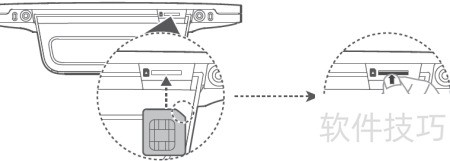
2、 将micro-SIM卡芯片面朝上、缺角向内,按图示方向插入卡槽即可。
3、 手机连接路由器背面标注的默认Wi-Fi名称,无需密码即可直接接入。
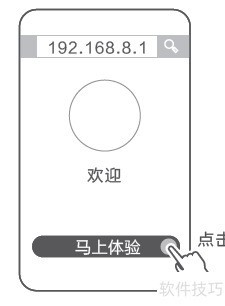
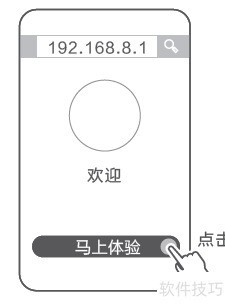
4、 打开浏览器,页面将自动跳转至上网向导,若未跳转,请手动输入192.168.8.1,随后点击马上体验即可开始使用。
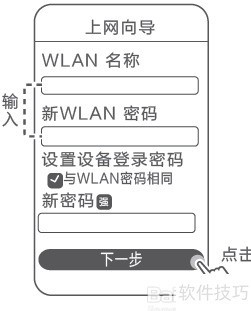
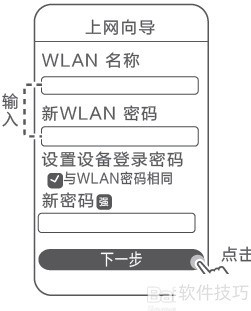
5、 按照上网向导提示,设置新的Wi-Fi名称和密码,让你的华为4G路由2 Pro拥有独特的网络标识,方便快速识别和连接,提升使用体验。
6、 接通华为4G路由2 Pro电源,设备将自动开机并联网。用网线将路由器的LAN口与电脑、网络电视或电视盒子等上网设备相连即可正常使用。
7、 华为4G路由2 Pro采用WAN/LAN自适应接口,无独立WAN口。当未接入有线宽带时,该接口可作为额外的LAN口使用,灵活扩展局域网连接,提升网络部署的便捷性与实用性。
8、 家庭网络主要有三种类型,需根据实际情况选择合适的网线连接方式。
9、 将网线一端接入光猫的LAN口,另一端连接路由器的WAN或LAN口,实现光纤入户上网。
10、 将网线一端接入宽带猫的LAN口,另一端连接路由器的WAN或LAN口,完成入户电话线网络连接。
11、 将网线接入路由器的WAN或LAN端口即可完成连接。
12、 请勿将设备接入光猫的ITV或IPTV接口,否则无法正常上网。
13、 手机连接路由器背面标注的默认Wi-Fi,无需密码即可直接上网。
14、 打开浏览器,页面将自动跳转至上网向导,若未跳转,请手动输入192.168.8.1进入,随后点击马上体验即可开始使用。

15、 按照上网向导提示,输入宽带账号和密码,该信息由运营商在开户时提供。使用DHCP的用户无需此步骤,可直接跳过。
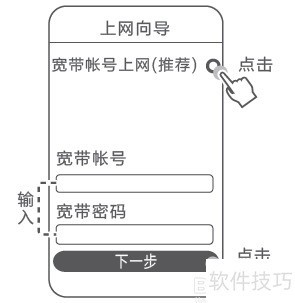
16、 按照上网向导的提示,设置新的Wi-Fi名称和密码,让你的华为4G路由2 Pro拥有独特的网络标识,方便识别和连接,确保使用安全且一目了然。
17、 接通华为4G路由2 Pro电源,设备将自动启动并联网。用网线将路由器的LAN口与电脑或其他上网设备相连即可正常使用。
18、 华为4G路由2 Pro支持双宽带Turbo技术,融合4G与有线宽带实现双重加速与双路备份。可智能分配带宽,提升连接设备的网络效率,有效突破网盘及视频网站限速,支持4G与有线网络同时传输数据,保障稳定高速的上网体验。
19、 将micro-SIM卡芯片面朝上、缺角向内,按图示方向插入卡槽。
20、 将网线一端接入光猫或宽带猫的任意LAN口,另一端插入华为4G路由2 Pro的WAN/LAN自适应接口;若为入户网线,则直接将其接入路由器的WAN/LAN口即可完成有线宽带连接。
21、 手机连接路由器背面标注的默认Wi-Fi名称,无需密码即可直接接入。
22、 打开浏览器,页面将自动跳转至上网设置向导,如未跳转,请手动输入192.168.8.1,随后点击马上体验进入下一步操作。
23、 按照上网向导提示,输入宽带账号密码,并设置新的Wi-Fi名称与密码。
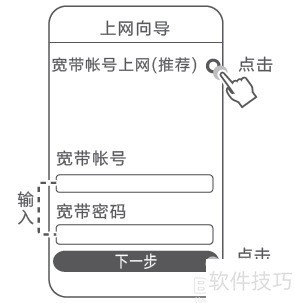
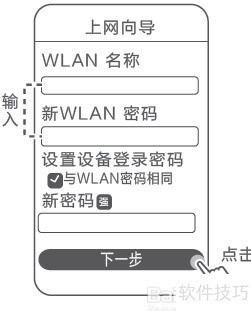
24、 可依据家庭网络状况,选择手动或智能方式配置双宽带Turbo功能。
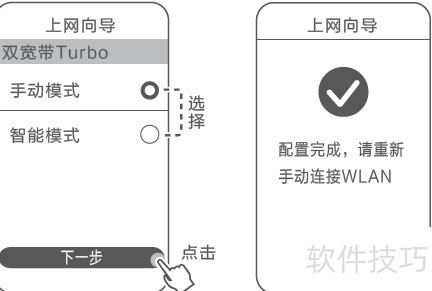
25、 接通华为4G路由2 Pro电源后,设备将自动开机并联网。用网线将路由器的LAN口与电脑或其他上网设备相连即可正常使用。


