热点:

    交互电子白板定位原理

      [   原创  ]   作者:
    收藏文章 暂无评论

    使用交互式电子白板时,应先开启硬件驱动,再启动配套软件。当出现以下情况时需进行定位校准:投影设备或白板发生位移;电脑系统或白板软件重新安装;屏幕分辨率调整;书写或操作反应迟缓不灵敏等情况,以确保操作的准确性和流畅性。

    1、 启动白板软件后,右键点击电脑桌面右下角已连接的电子白板图标,选择弹出菜单中的定位选项,随后根据屏幕提示的定位点依次操作。注意:图标为红色代表未连接,无法定位;只有显示绿色时才表示连接成功,可进行正常定位。

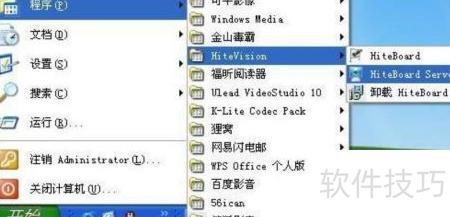
    2、 当右下角未显示白板软件图标时,可点击桌面开始菜单,依次进入程序、Hitevision、HiteboardServer,找到对应图标后点击运行,并根据提示的定位点完成定位操作即可正常使用。
    3、 右键点击图标,选择定位选项。

    4、 请选择九点定位后点击确定按钮进行定位操作。

    5、 依提示数字顺序执行定位。

    6、 采用四点定位法进行精准定位操作

    7、 点击左上角书本图标中心位置

    8、 点击右上角书本图标中心位置

    9、 点击右下角叉号的中心位置。

    10、 点击左下角叉号的中心位置。

    11、 点击确定,完成操作。

    12、 使用感应笔时应保持与面板垂直,握稳避免晃动。

    13、 感应笔笔尖需对准十字光标正中心。

    14、 使用感应笔定位时,需待十字光标到达新位置后方可离开原处。

    soft.zol.com.cn true https://soft.zol.com.cn/1086/10863146.html report 1042 使用交互式电子白板时,应先开启硬件驱动,再启动配套软件。当出现以下情况时需进行定位校准:投影设备或白板发生位移;电脑系统或白板软件重新安装;屏幕分辨率调整;书写或操作反应迟缓不灵敏等情况,以确保操作的准确性和流畅性。 1、 启动白板软件后,右键点击电脑桌...
    不喜欢(0) 点个赞(0)
    随时随地资讯查报价 就上ZOL手机客户端,点击或扫描二维码下载
    立即下载

    EduBoard电子白板助手

    更新时间:2011年11月18日

    用户评分:0 | 0人点评

    软件类型:试用软件

    软件语言:简体中文

    EduBoard电子白板助手
    • 更新时间:2011年11月18日
    • 软件大小:5.6MB
    • 软件分类:工程建筑
    • 语言种类:简体中文
    • 软件评级:0 人点评