

数值与运算是编程的基础,今天通过实例讲解,帮助大家理解其应用,开启学习之旅。
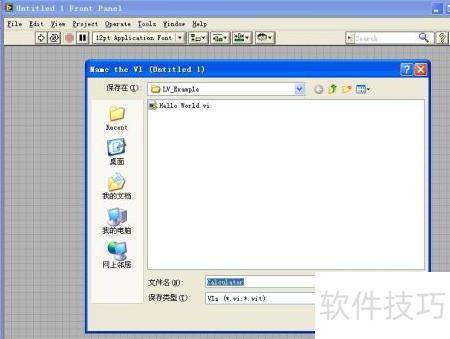
1、 创建一个空白VI,将其保存为D盘下的LV_ExampleCalculator.vi文件。
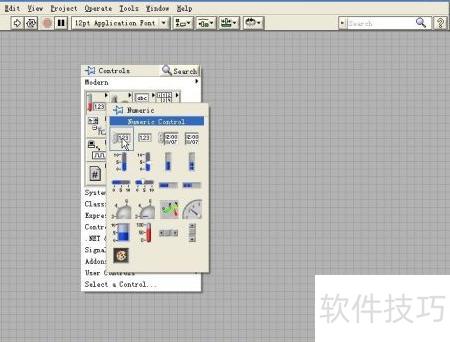
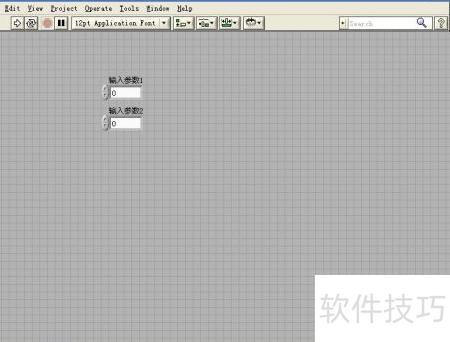
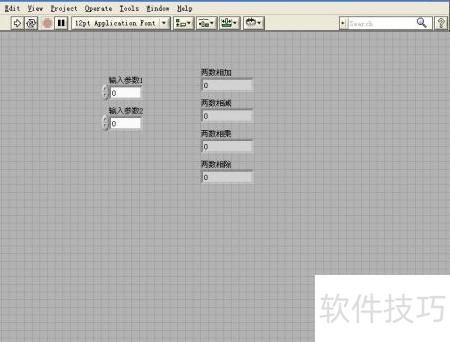
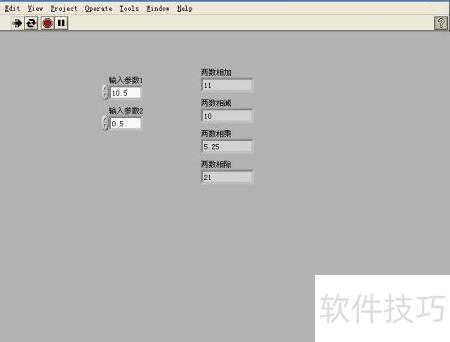
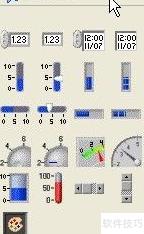
2、 在前面板中添加两个数值输入控件,通过右键菜单选择Controls→Numeric→Numeric Control,随后将其分别重命名为输入参数1和输入参数2,用于接收用户输入的数值数据。
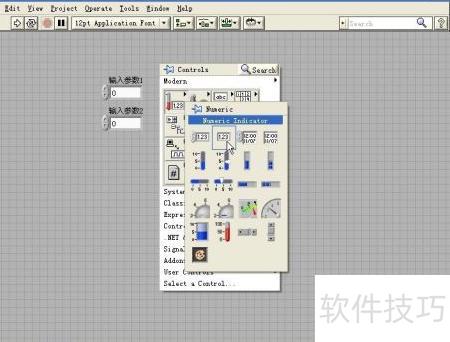
3、 在前面板添加四个数值显示控件,通过右键菜单选择控件→数值→数值显示,依次创建后,将它们分别重命名为两数相加、两数相减、两数相乘和两数相除,用于展示两个数进行基本算术运算后的结果。
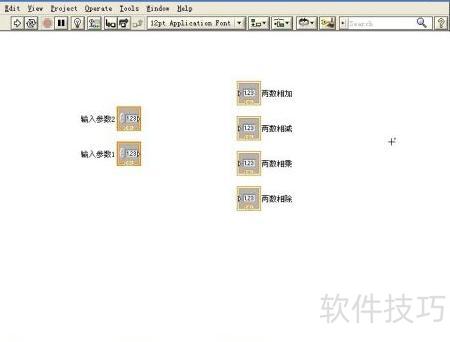
4、 切换至程序框图界面,可使用Ctrl+E快捷键。
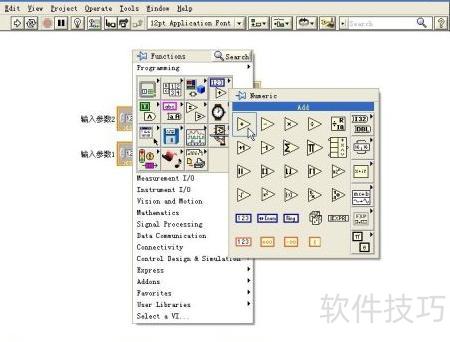
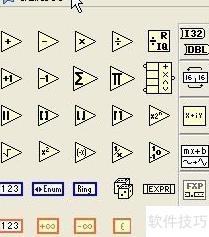
5、 在编程菜单的数值分类中,添加加、减、乘、除四个基本运算符,路径为:编程→数值→加/减/乘/除。
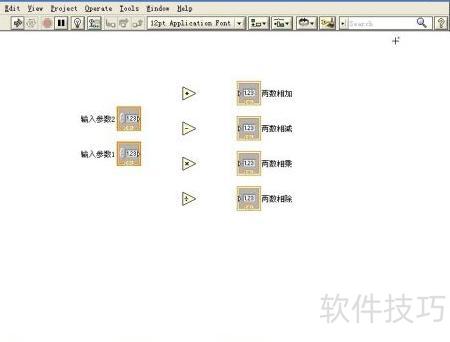
6、 把输入参数1的输出端依次接到加、减、乘、除四个运算符的x输入端。
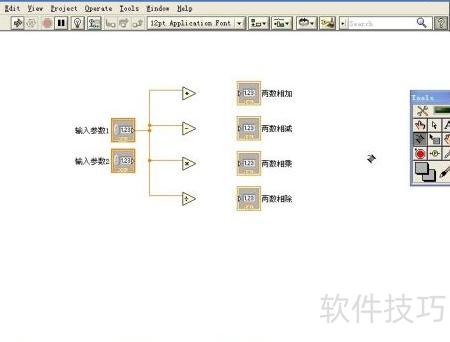
7、 把输入参数2的输出端依次连到加减乘除四个运算符的y输入端。
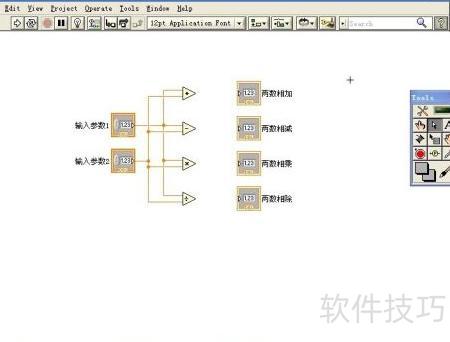
8、 将加、减、乘、除四个运算符的输出端依次连接到对应的四个数字指示器控件上。
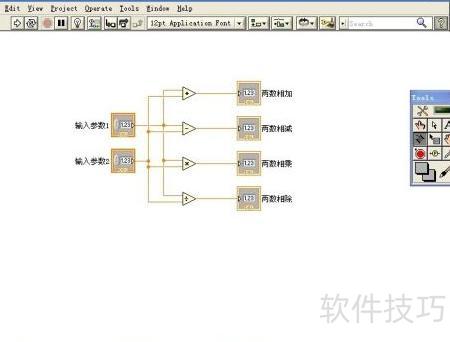
9、 切换至前面板,点击连续运行按钮启动程序,同时将输出控件与相应端口连接,确保数据正常传输并持续执行。
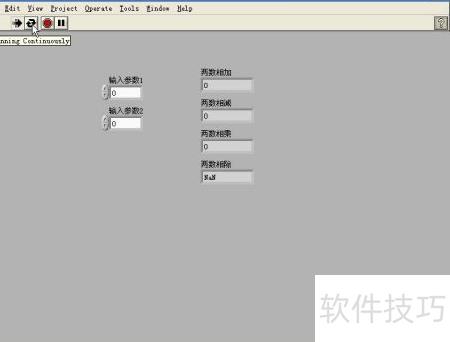
10、 将输入参数1设为10.5,输入参数2设为0.5后,四个数值显示控件会自动更新并呈现相应的计算结果。
11、 掌握数值控件与运算符需多加练习,熟练运用即可全面理解。
12、 简易计算器已做好,你掌握了吗?


