Advanced Installer可高效制作个性化程序安装包。在定制过程中,为提升界面美观度,常需调整文字的颜色、字号、字体粗细等样式。接下来将介绍如何在软件中设置文本格式,使安装包更具视觉吸引力,操作简便,适合各类用户快速上手并优化安装界面效果。
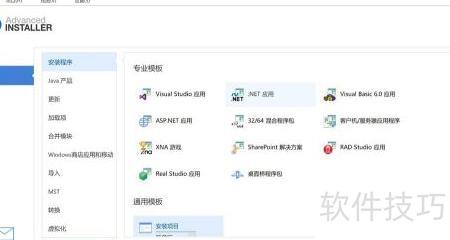
1、 启动Advanced Installer,根据需求选择合适的项目模板。
2、 以.NET应用为例进行说明
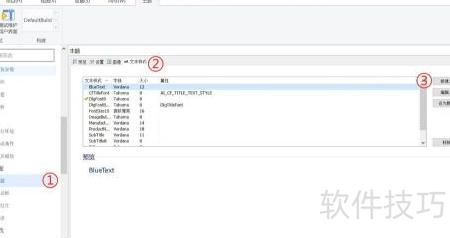
3、 首先,在左侧菜单中进入用户界面的主题选项,然后点击进行选择。
4、 第二步,点击并选择文本样式选项。
5、 点击新建按钮,创建一个新的文本样式。
6、 点击编辑按钮可修改已有的自定义文本样式。
7、 对话框中的标识符即为自定义文本样式的名称,将在后续操作中使用。
8、 属性名称可填可不填。
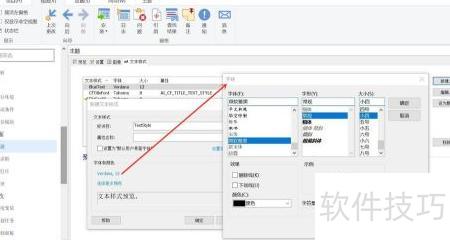
9、 点击红框中的蓝色文字,设置自定义字体的详细信息。
10、 红框上方用于调整字体、字形及大小等设置。
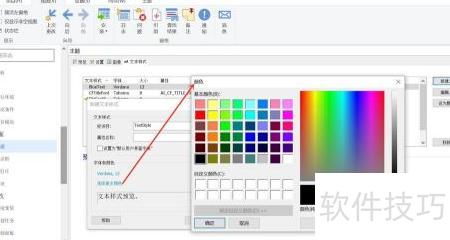
11、 红框下方为字体颜色调整区,可从调色板中选取所需颜色。
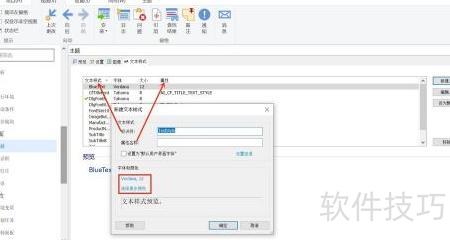
12、 调整字体、字形及大小。
13、 确认保存,点击确定。
14、 更改文字颜色。
15、 确认保存,点击确定。
16、 定义文本样式FontSize16,采用微软雅黑字体,字号设为16(三号)。
17、 现在介绍这种文本样式的具体应用方法。
18、 确认文本样式已成功设置,所示,若列表中已显示所设样式,即为保存成功;若未显示,请按先前步骤重新配置。
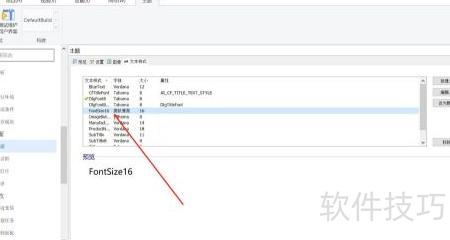
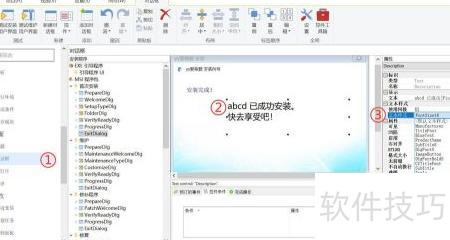
19、 样式保存成功后,于右侧选项内依次选择用户界面中的对话框功能项。
20、 选中或添加控件后,在右侧属性栏点击文本样式,从下拉列表中选择已创建的文本样式应用即可。