热点:

    Eclipse配置Tomcat8启动指南

      [   原创  ]   作者:
    收藏文章 暂无评论

    初学Java Web开发时,通常离不开Eclipse和Tomcat等开发工具。虽然有人选择用记事本编写代码,理论上可行,但效率极低。为了提升开发效率,合理配置开发环境至关重要,尤其是使用Eclipse EE这样的专业工具,能显著简化项目搭建与调试过程,因此搭建完善的Web开发环境是学习过程中必不可少的一步。

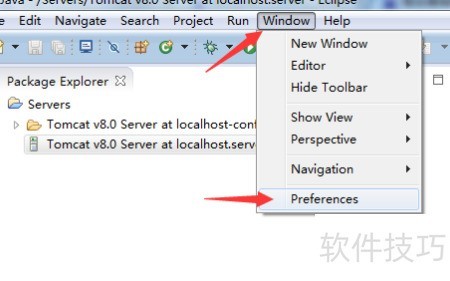
    1、 所示,先点击菜单中的Window→Preferences,随后将弹出一个设置窗口。
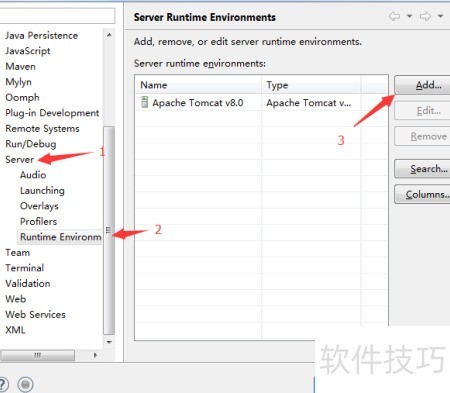
    2、 选择服务器,进入运行环境,点击添加按钮。
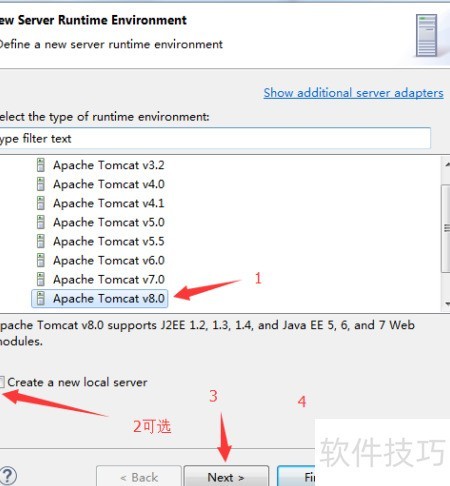
    3、 在弹出的窗口中,根据图示选择服务器版本,此处我选用了Tomcat 8。
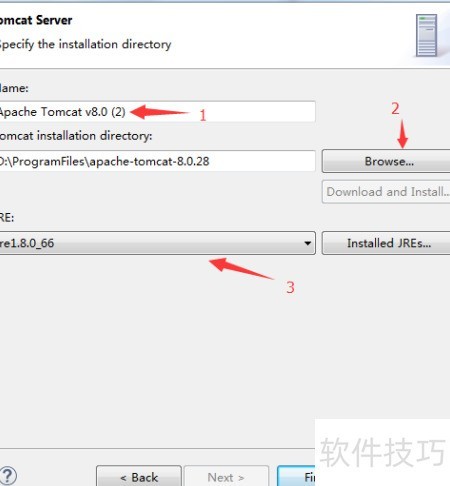
    4、 输入自定义的Tomcat服务名称,设置本地Tomcat安装路径及Java JRE路径,确认无误后点击完成即可。
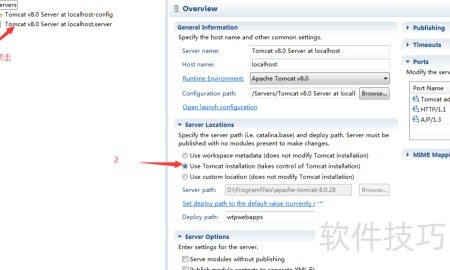
    5、 配置完成后,Eclipse左侧的项目资源管理器中会显示Servers项,或在底部控制台的Servers区域出现与图示相同的服务器图标。双击任意一处均可进入设置界面,并依照图片中的步骤进行后续操作即可完成配置。整个过程直观简便,便于快速部署和调试。
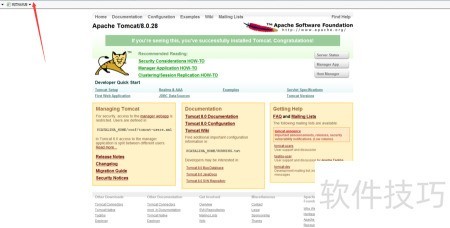
    6、 确认配置是否生效,可选择启动服务器,观察控制台输出的启动日志。随后在浏览器地址栏输入 http://localhost:8080/,若页面正常显示,所示,则表明启动成功,配置已完成。

    soft.zol.com.cn true https://soft.zol.com.cn/1086/10865758.html report 954 初学Java Web开发时,通常离不开Eclipse和Tomcat等开发工具。虽然有人选择用记事本编写代码,理论上可行,但效率极低。为了提升开发效率,合理配置开发环境至关重要,尤其是使用Eclipse EE这样的专业工具,能显著简化项目搭建与调试过程,因此搭建完善的Web开发环境是学...
    不喜欢(0) 点个赞(0)
    随时随地资讯查报价 就上ZOL手机客户端,点击或扫描二维码下载
    立即下载

    JavaEE版网站管理系统--JEECMS

    更新时间:2008年12月27日

    用户评分:0 | 0人点评

    软件类型:免费软件

    软件语言:简体中文

    JavaEE版网站管理系统--JEECMS
    • 更新时间:2008年12月27日
    • 软件大小:11.8MB
    • 软件分类:JAVA软件
    • 语言种类:简体中文
    • 软件评级:0 人点评