钉钉智能会议室是一款完全免费的企业级会议室管理工具,全面覆盖预订、通知到签到的会议全流程,助力企业高效有序开展会议。新版新增审批机制与会议室权限管理功能,进一步优化使用流程,提升管理灵活性,为企业提供更智能、便捷的会议室解决方案。
1、 进入工作台,选择智能会议室
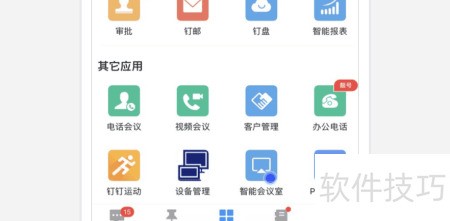
2、 优选会议空间管理
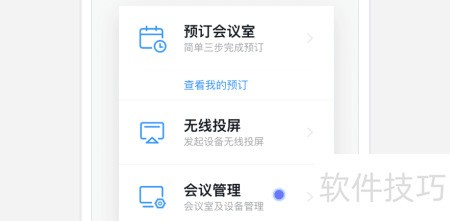
3、 进入会议管理
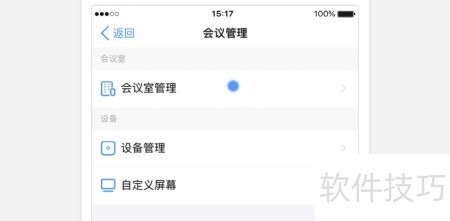
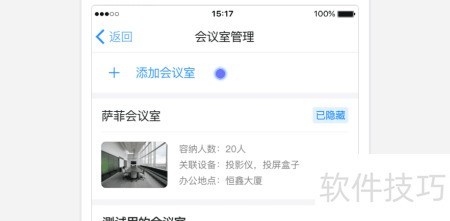
4、 增设会议空间
5、 电脑登记会议室信息
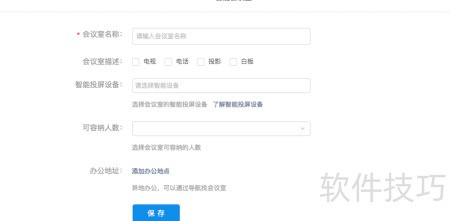
6、 会议室录入完成后,员工可通过系统预订并发送通知,轻松完成会议室预定操作。

7、 选择预约时段
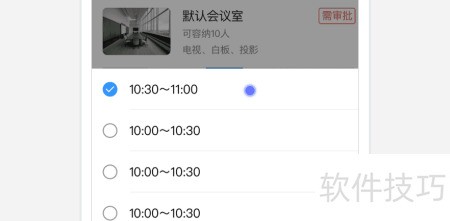
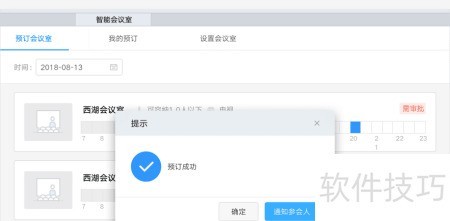
8、 预订已成功
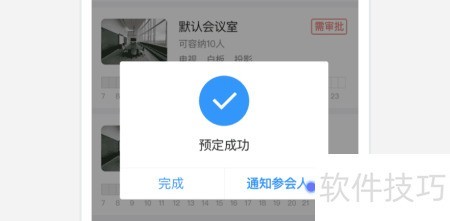
9、 通知参会人员参加会议
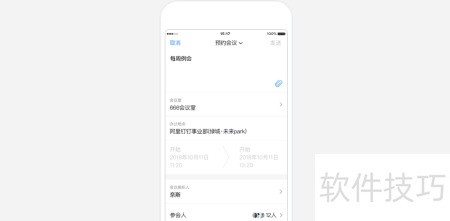
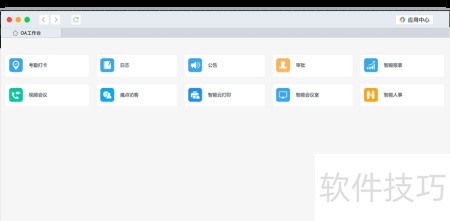
10、 登录电脑钉钉,进入工作界面选择智能会议室并预订。
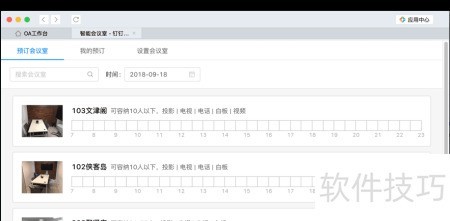
11、 按住鼠标拖动调整时间
12、 预订成功将发送通知
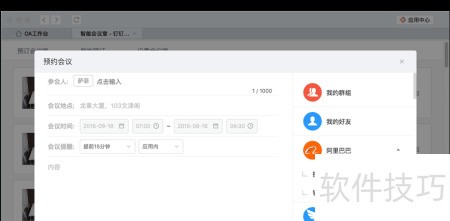
13、 预订成功,请通知参会人员
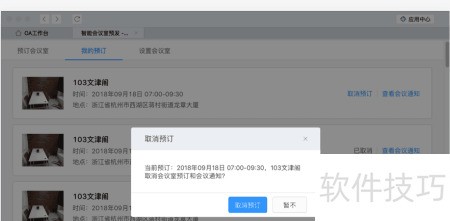
14、 取消并重新预定会议室
15、 新版智能会议室新增审批功能,提升预订门槛,便于企业严格管控使用权限,高效管理员工日常预订行为。
16、 在工作台进入智能会议室,选择会议管理中的会议室管理,找到目标会议室并开启审批功能。
17、 优选会议空间管理
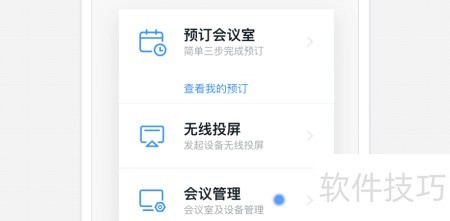
18、 进入会议室管理
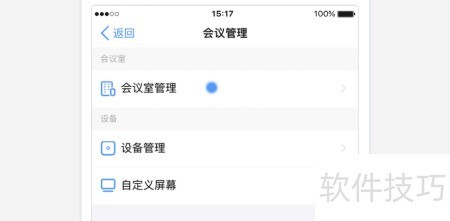
19、 选定待审批的会议室
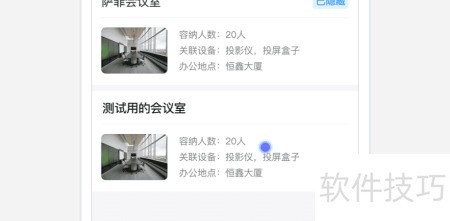
20、 开启会议室预订审批功能
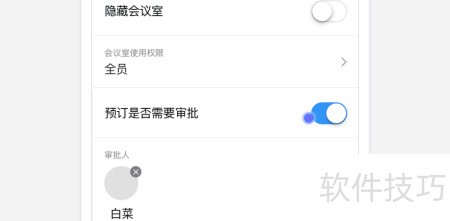
21、 管理员可依据公司实际需求设置会议室使用权限,实现更简便、智能的管理。
22、 进入工作台,点击智能会议室,选择会议管理中的会议室管理,选定具体会议室后,即可设置其使用权限。
23、 优选会议空间管理
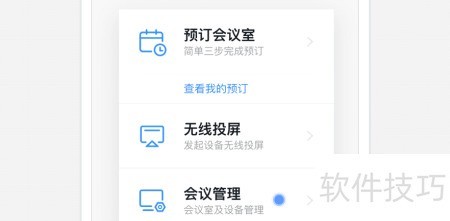
24、 进入会议室管理
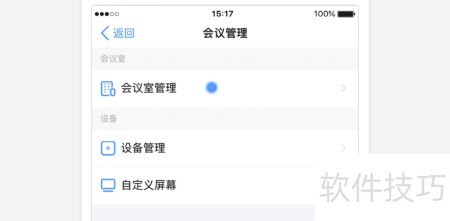
25、 选定要配置的会议室
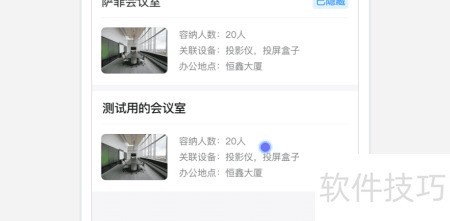
26、 申请会议室使用权限
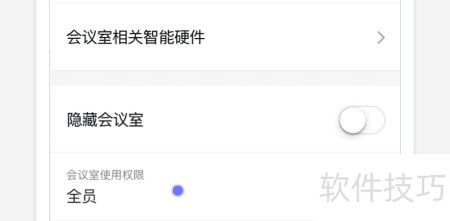
27、 确定会议室使用人员权限
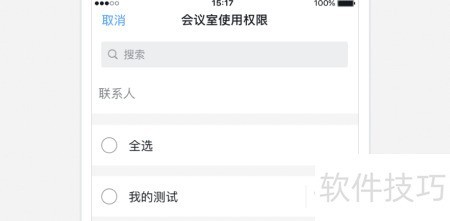
28、 管理员可依据企业实际作息设定会议室使用时段
29、 进入智能会议室,点击管理选项,右上角选择更多功能进行设置。
30、 设定预订时间
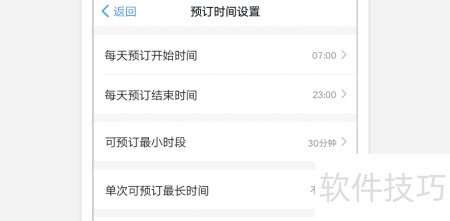
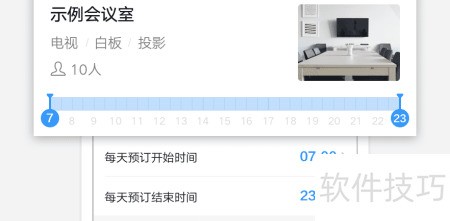
31、 设定每日会议室预订的起止时段
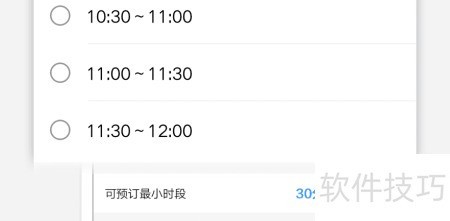
32、 设定最小预订时长
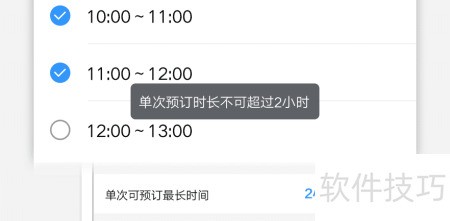
33、 设定单次预订最长时限
34、 设定预订时间区间