

用美图秀秀免费制作1寸电子证件照。
1、 打开开始菜单,启动美图秀秀。
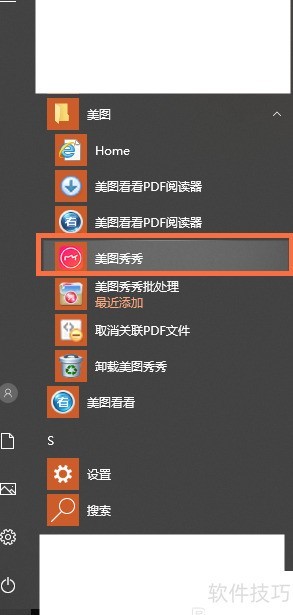
2、 在弹出窗口中点击图片美化图标。

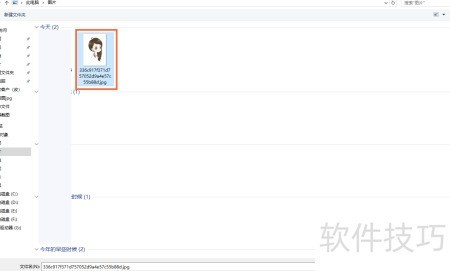
3、 点击按钮即可查看图片。

4、 选择个人照片后,点击打开按钮即可。
5、 打开图片后点击调整大小图标。

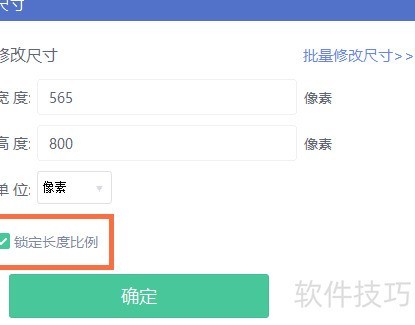
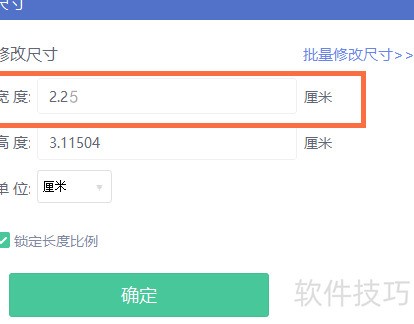
6、 锁定照片比例,防止变形。
7、 将尺寸单位设为厘米,便于按1寸照片标准调整。
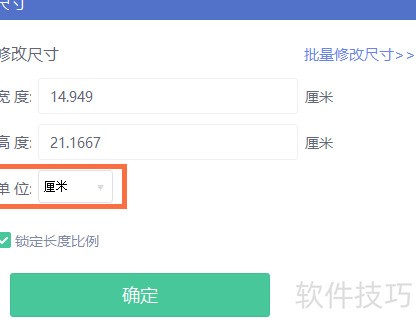
8、 将图片宽度调整为2.25厘米,符合1寸照片标准尺寸(2.2厘米×3.2厘米,允许±0.05厘米误差)。
9、 点击裁剪图标进行操作。

10、 开启裁剪界面
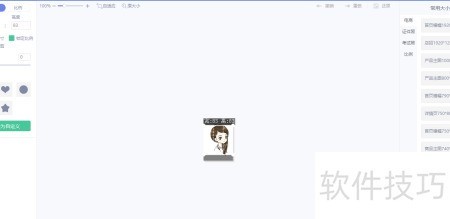
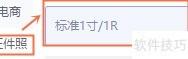
11、 在右侧找到证件照,点击子项中的标准1寸或1R选项。
12、 上下微调裁剪框位置,确保照片上下边缘留有适当空白。
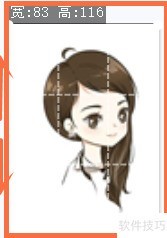
13、 选定裁剪区域后,点击应用即可完成操作。

14、 效果见图,可保存。

15、 点击保存即可。
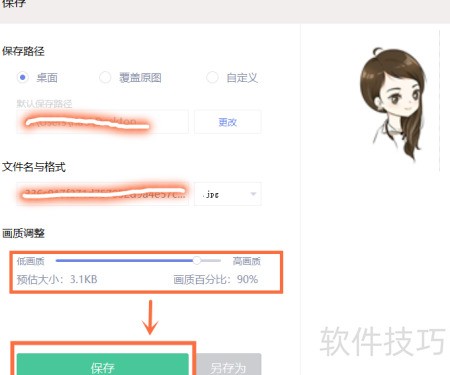
16、 选择保存路径,输入文件名,设置高清画质,最后点击保存即可完成操作。
17、 个人证件照已制作完成。


