

日常学习工作中常需使用视频剪辑软件处理文件,若要设置RGB颜色校正效果,可参考以下在PR软件中的具体操作步骤。
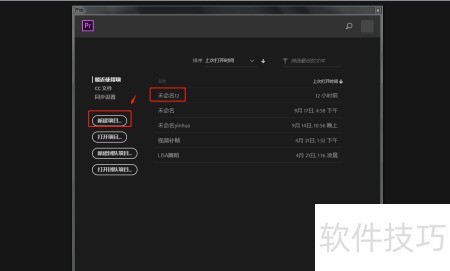
1、 打开电脑中的PR软件,新建项目以创建剪辑工程。
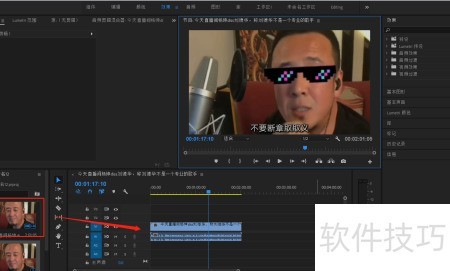
2、 点击左下角区域,导入所需视频素材。

3、 按住鼠标左键,把左边的视频拖到右边的时间轴位置。
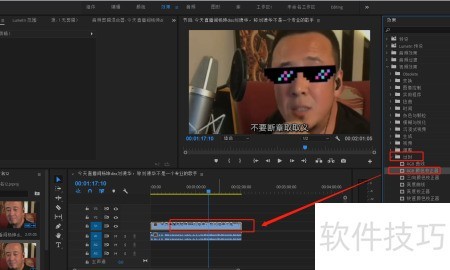
4、 将RGB颜色校正器从右侧效果窗口的视频效果→过时中拖拽至时间轴的视频轨道上。
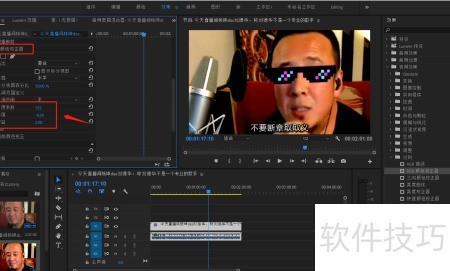
5、 点击左上角效果控件,选择RGB颜色校正,调整环境光的色调与亮度。
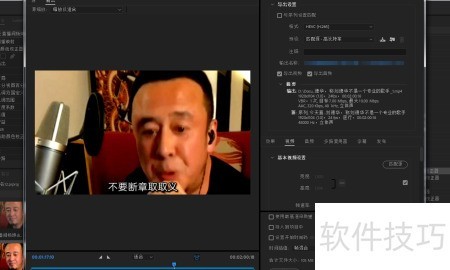
6、 剪辑完毕后,将文件导出为所需格式即可。
7、 总结
8、 打开电脑中的PR软件,新建项目以创建剪辑工程。
9、 点击左下角区域,导入所需视频素材。
10、 按住鼠标左键,将左边的视频拖到右边的时间轴位置。
11、 在右侧效果面板中选择视频效果下的过时类别,找到RGB颜色校正器,将其拖拽至时间轴的视频轨道上即可。
12、 点击左上角效果控件,选择RGB颜色校正,调整环境光的色调与亮度。
13、 剪辑完毕后,导出为所需格式即可。


