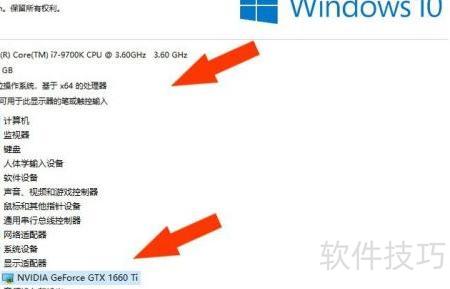
在制作建筑与景观效果图时,常使用Lumion8进行设计。为确保运行流畅,需了解计算机配置。那么如何在Lumion8中查看硬件信息?其实操作十分简单,软件内置了查看系统配置的功能,只需几步即可获取显卡、内存、处理器等关键信息,帮助用户判断是否满足运行需求,提升渲染效率与工作体验。
1、 在桌面双击lumion8图标启动程序,进入界面后,于右侧菜单栏点击设置选项即可。
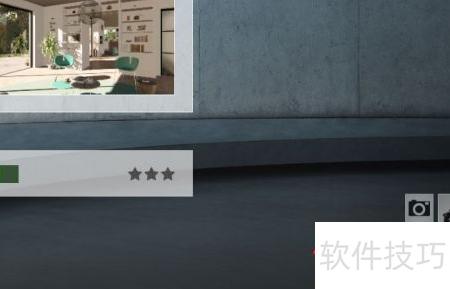
2、 随后,出现硬件检测设置的弹窗提示,所示。
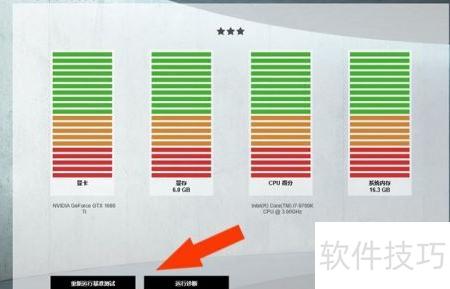
3、 点击按钮,查看电脑配置信息,确认其准确性,操作所示。

4、 用鼠标左键点击按钮,操作所示。

5、 用鼠标左键点击CPU显示按钮,即可查看相关说明信息,具体所示。
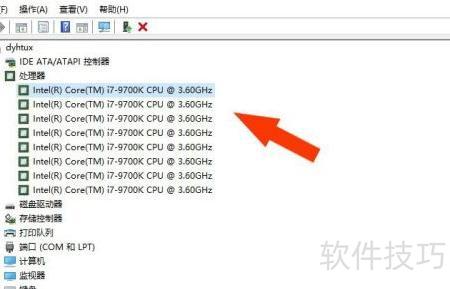
6、 最后可查看显卡与内存信息,所示,其内容与Lumion8软件内显示一致。通过以上步骤,便掌握了在Lumion8中查看电脑配置的具体方法。