

当Windows系统表现乏力之际,Office依然是微软的重要支柱。然而,随着云应用的兴起,单机版Office已难以维持原有商业模式。如今,越来越多的Office组件被拆分并免费上线应用商店,供用户直接使用,尽管核心功能仍存在一定使用限制。
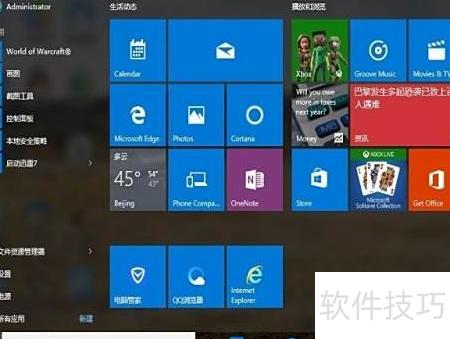
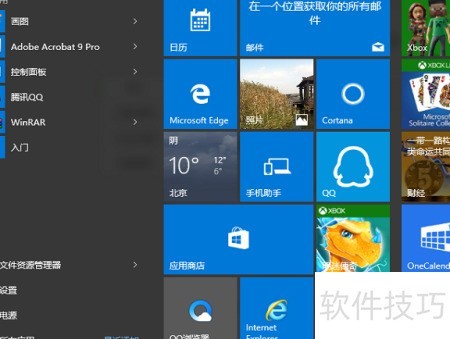
1、 点击Windows 10左下角的开始按钮,在弹出的开始菜单中查找Get Office选项。若未直接显示,可打开所有应用,在按字母排序的应用列表中找到字母G,从中选择Get Office程序即可。
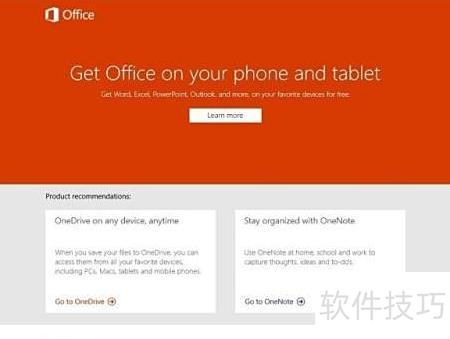
2、 点击获取Office后弹出窗口,界面为英文,显示推荐安装的两个组件:OneDrive和OneNote。这两个功能已整合至在线Office套件中。其中,OneDrive在Win10系统中默认预装,用户可直接点击OneNote进行下载与安装,操作简便,便于快速使用相关服务。
3、 随后系统自动跳转至Win10应用商店,进入OneNote安装页面。无需担心费用问题,此为共享版本,且未绑定银行卡,无法产生扣费。点击下载后开始安装,不到五分钟便顺利完成。

4、 安装完毕后,可在初始界面找到OneNote图标,双击启动程序。此时会弹出提示窗口,要求使用Microsoft账户登录。若曾使用OneDrive服务,便知其与MSN账号通用,直接用该账号登录即可顺利进入。
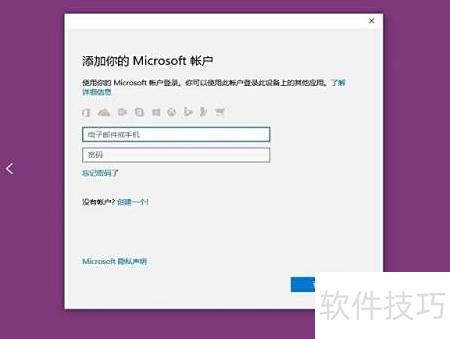
5、 若当前设备未曾使用微软账户登录,系统将弹出提示。此时需输入本机管理员账号及密码,Windows 10会自动将微软账户与本地管理员账户进行关联绑定。完成绑定后,下次即可直接使用微软账户登录系统。输入密码后,点击下一步继续操作即可。
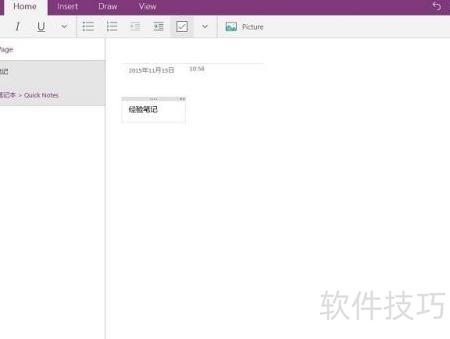
6、 打开欢迎界面后,便进入OneNote笔记本。尽管菜单多为英文,但不影响其他操作,可正常输入中文。需注意所有内容均保存在云端,本地设备不会留存记录,请妥善管理个人信息与使用习惯。
7、 除了这两款免费的办公工具,是否还有其他免费选择?确实有。点击第二步中的了解更多,将跳转至Office 365页面,可使用最新版Office 2016。该服务按月收费,首月免费体验,但注册时需提供信用卡信息以便后续扣费。

8、 多数人可能对一个月的免费试用并不在意;不妨回到初始界面,左上角的日历和邮件同样是免费Office套件的一部分,使用时需登录微软账户。若在主屏幕未见这两个组件,可进入所有应用列表,按拼音顺序查找即可轻松定位并打开。
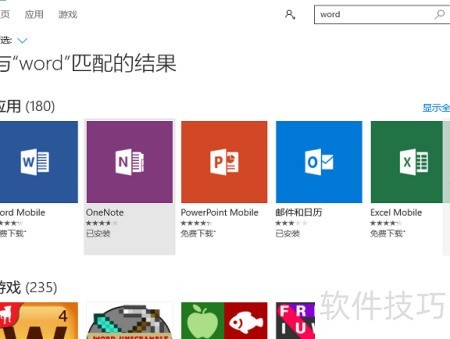
9、 想用Word、Excel等办公软件吗?打开开始屏幕进入应用商店,在左上角搜索栏输入Word,即可找到包括Word在内的主要Office组件,均提供手机与平板免费版本,直接下载安装即可使用,方便快捷,满足移动办公需求。
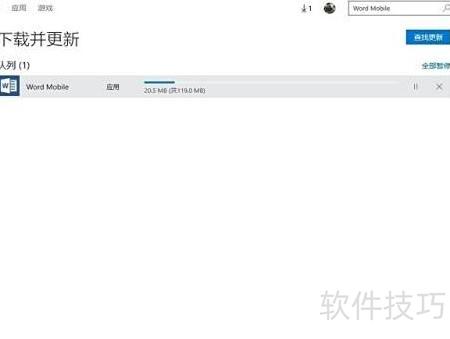
10、 输入微软账号和密码即可下载,笔记本用户可暂用平板版本。所示,Word移动版占用119M空间,下载速度很快,片刻完成,可能得益于国内CDN支持。
11、 双击打开Word应用后,首次运行会自动完成配置,约几分钟即可准备就绪,提示可开始使用。但免费版本无法进行编辑功能,否则个人版Office的销售将受到影响。

12、 所示,点击左下角的浏览菜单可打开本地硬盘,选择Word文档进行查看。若尝试创建新文档,则会提示需升级至Office 365。Excel和PPT等其他组件同样如此,虽然无法新建,但支持查看功能,已属便利。


