为解决重装系统耗时费力的问题,越来越多用户选择使用系统备份还原工具。U大师推出了电脑版备份还原系统软件,操作简便,功能稳定。本文通过图文形式详细演示如何利用该软件对C盘操作系统进行完整备份,并在系统出现故障时快速还原,保障数据安全,提升恢复效率,让用户轻松应对系统异常,无需频繁重装,节省时间与精力。
1、 点击可执行文件.exe启动软件,首次使用时界面下方将以红色文字提示建议进行系统备份;若已使用过,将显示上次备份的时间。运行后的界面如下所示。

2、 先对当前系统进行备份,点击一键备份系统按钮,弹出备份窗口,其中会显示备份后的系统文件名及存储路径,具体界面所示。
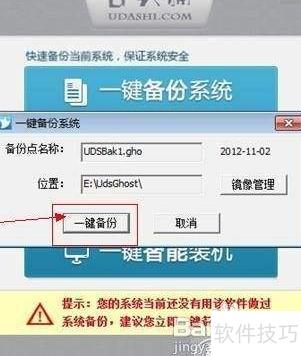
3、 点击一键备份后弹出确认窗口,所示。
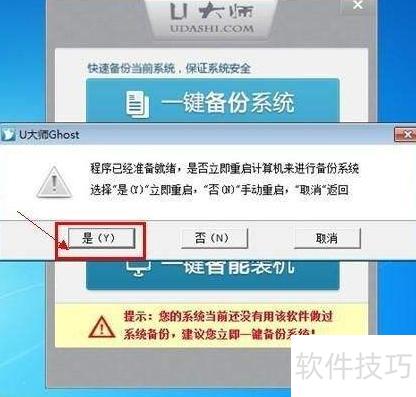
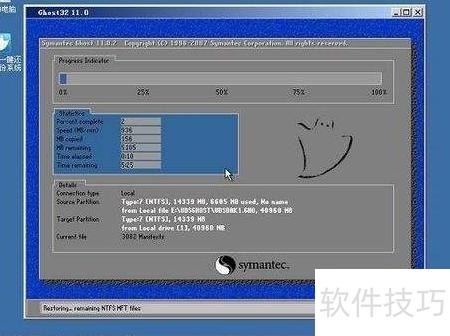
4、 点击是后,电脑将重启并进入WINPE界面,自动完成系统备份,结束后自动返回原系统界面,操作过程所示。
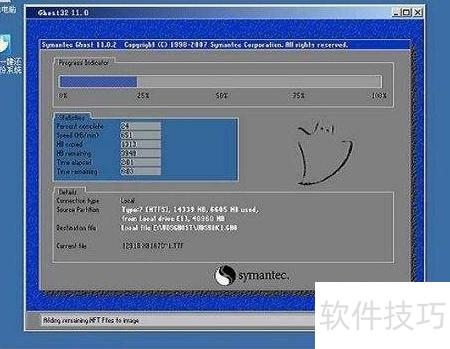
5、 运行一键备份还原系统,点击一键还原系统按钮,开始还原操作,具体所示。
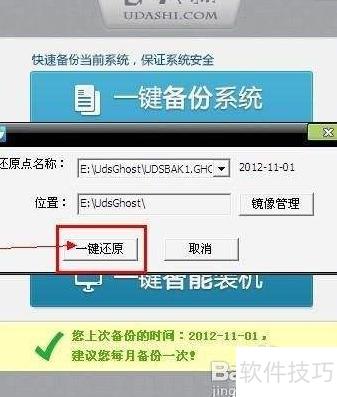
6、 出现一键还原提示窗口,显示系统名称和路径,点击一键还原按钮后进入还原流程,随即弹出确认对话框,所示。
7、 点击是后,电脑将重启并进入INPE界面,自动执行系统还原,完成后自动进入新系统界面,所示。