热点:

    AVS录屏:轻松录制指定区域

      [   原创  ]   作者:
    收藏文章 暂无评论

    视频编辑过程中,常需对特定屏幕区域进行录制。本文将详细介绍如何利用AVS Video Editor软件实现屏幕局部录制,逐步演示操作流程,帮助用户轻松掌握该功能,提升视频制作效率与实用性。

    1、 启动AVS视频编辑软件,进入主操作界面开始剪辑。
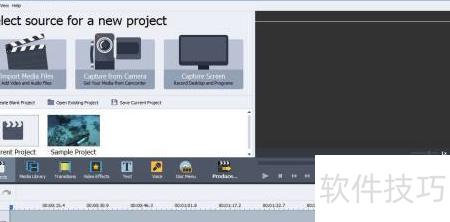
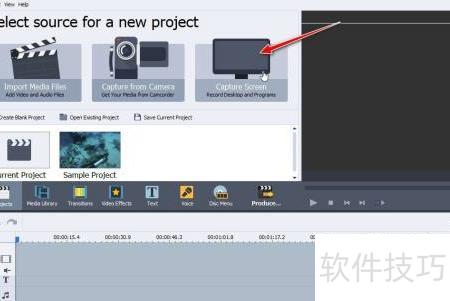
    2、 点击捕获屏幕菜单选项。
    3、 启动AVS Capture Screen界面,点击选定区域选项,用鼠标拖动以设定录制范围和调整窗口尺寸。
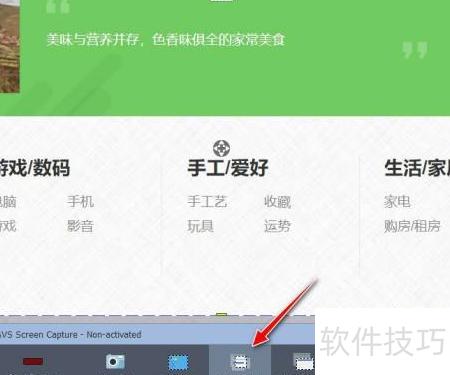
    4、 点击开始捕获按钮以启动捕捉。
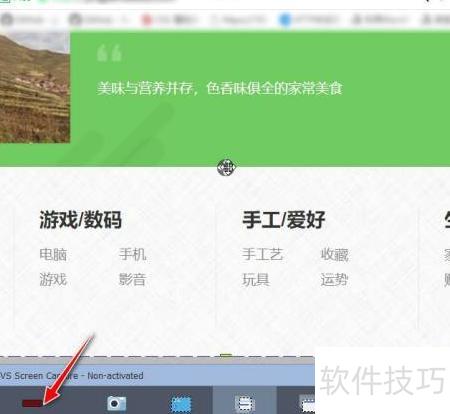
    5、 开始录屏后,完成操作点击Stop按钮即可结束录制。
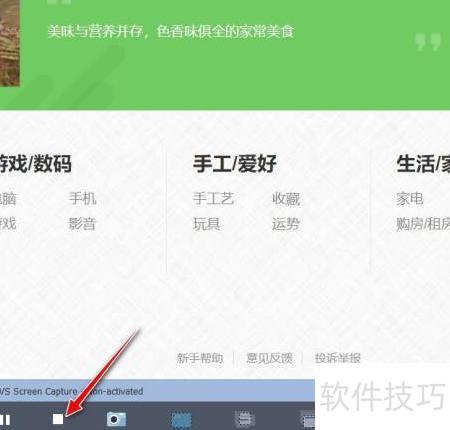
    6、 点击保存视频按钮,即可将录制内容存入本地电脑。
    7、 启动AVS视频编辑软件,进入主操作界面开始剪辑。

    8、 点击捕获屏幕菜单选项。

    9、 启动AVS Capture Screen后,进入Selected Area选项,用鼠标拖动边框,灵活设定录制画面的范围与尺寸,精准控制需要捕捉的屏幕区域。

    10、 点击开始捕获按钮以启动捕获。

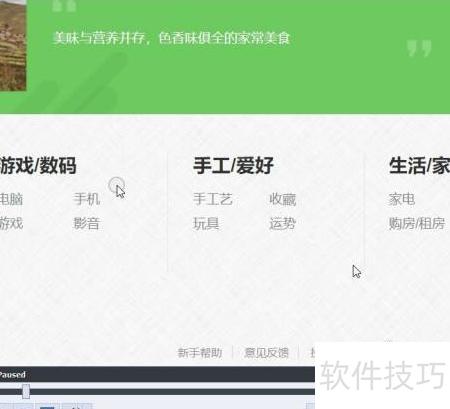
    11、 开始录屏后,完成操作点击Stop按钮即可结束录制。

    12、 点击保存视频按钮,即可将录制内容存储至本地计算机。

    soft.zol.com.cn true https://soft.zol.com.cn/1090/10907759.html report 831 在视频编辑过程中,常需对特定屏幕区域进行录制。本文将详细介绍如何利用AVS Video Editor软件实现屏幕局部录制,逐步演示操作流程,帮助用户轻松掌握该功能,提升视频制作效率与实用性。 1、 启动AVS视频编辑软件,进入主操作界面开始剪辑。 2、 点击捕获屏幕菜单选项...
    不喜欢(0) 点个赞(0)
    随时随地资讯查报价 就上ZOL手机客户端,点击或扫描二维码下载
    立即下载

    Webcam Video Capture

    更新时间:2009年05月20日

    用户评分:6 | 1人点评

    软件类型:共享软件

    软件语言:英文

    Webcam Video Capture
    • 更新时间:2009年05月20日
    • 软件大小:6.7MB
    • 软件分类:视频转换
    • 语言种类:英文
    • 软件评级:1 人点评