热点:

    VMware随系统启动并引导指定虚拟机

      [   原创  ]   作者:
    收藏文章 暂无评论

    配置VMware随系统启动,并自动运行指定虚拟机(以Ubuntu 16.04为例,其他系统操作类似)。

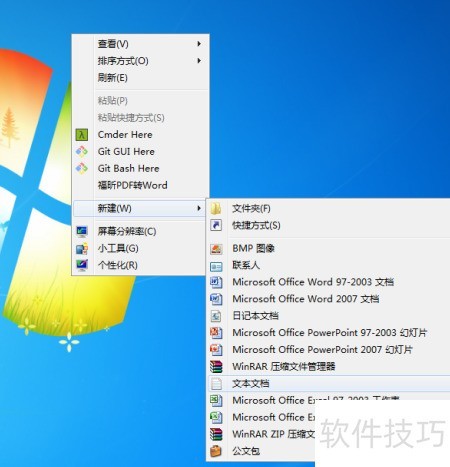
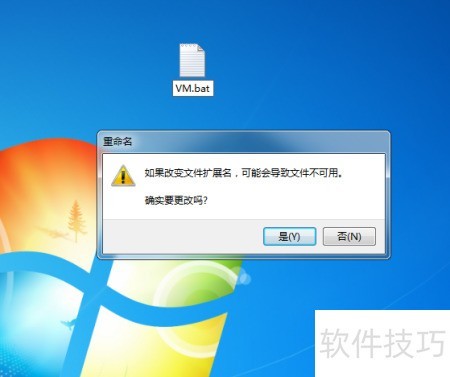
    1、 创建文本文档并将其重命名为VM.bat
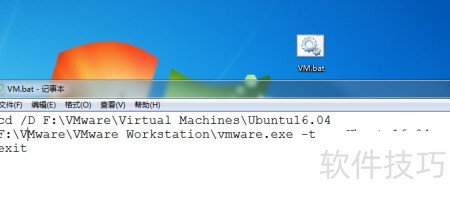
    2、 右键选择编辑,输入三行指定内容

    3、 存档并退出

    4、 说明:

    5、 切换并进入指定驱动器目录

    6、 F:VMware虚拟机Ubuntu16.04:存放虚拟机配置文件的目录,请根据实际路径进行相应调整。

    7、 F盘VMware文件夹下的Workstation目录中,vmware.exe是虚拟机的主程序执行文件。

    8、 启动指定的Ubuntu16.04虚拟机文件。

    9、 运行指定虚拟机,相当于点击开启此虚拟机按钮,启动Ubuntu16.04.vmx系统。

    10、 Ubuntu16.04.vmx 是虚拟机的配置文件名称。

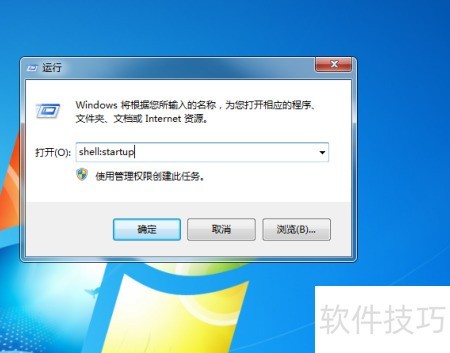
    11、 按下开始菜单中的运行,输入 shell:startup 即可打开启动目录。

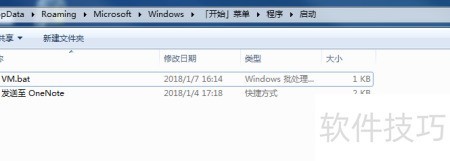
    12、 把VM.bat复制到启动目录中

    13、 重启测试

    soft.zol.com.cn true https://soft.zol.com.cn/1090/10907812.html report 648 配置VMware随系统启动,并自动运行指定虚拟机(以Ubuntu 16.04为例,其他系统操作类似)。 1、 创建文本文档并将其重命名为VM.bat 2、 右键选择编辑,输入三行指定内容 3、 存档并退出 4、 说明: 5、 切换并进入指定驱动器目录 6、 F:VMware虚拟机Ubuntu16.04:存放虚...
    不喜欢(0) 点个赞(0)
    随时随地资讯查报价 就上ZOL手机客户端,点击或扫描二维码下载
    立即下载

    Startup Discoverer

    更新时间:2009年11月17日

    用户评分:0 | 0人点评

    软件类型:免费软件

    软件语言:英文

    Startup Discoverer
    • 更新时间:2009年11月17日
    • 软件大小:0.6MB
    • 软件分类:系统优化
    • 语言种类:英文
    • 软件评级:0 人点评