

本文详细介绍学习通投屏演示文档的方法,需要的用户可按步骤操作完成设置。
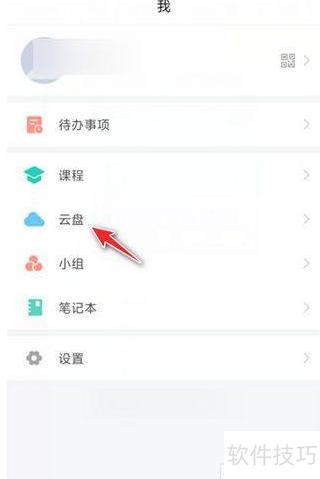
1、 投屏后从我的界面进入云盘。
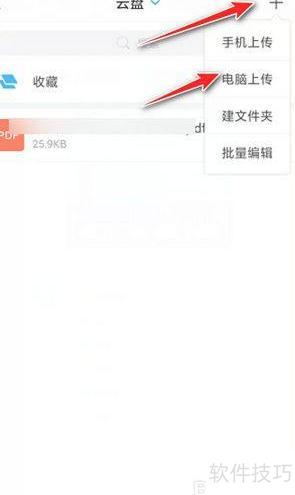
2、 所示,点击云盘右上角加号即可上传并打开文件。
3、 所示,电脑将显示文件内容,点击右下角按钮即可全屏查看。

4、 手机右下角将显示四个工具按钮,上下箭头用于控制电脑端文档的翻页操作。

5、 电脑端通过倒三角按钮突出显示区域,手机摇晃即可调整显示位置。


6、 通过信号笔按钮在电脑上显示红外效果,手机晃动可调整红外位置,实现文档演示功能。

本文详细介绍学习通投屏演示文档的方法,需要的用户可按步骤操作完成设置。
1、 投屏后从我的界面进入云盘。
2、 所示,点击云盘右上角加号即可上传并打开文件。
3、 所示,电脑将显示文件内容,点击右下角按钮即可全屏查看。
4、 手机右下角将显示四个工具按钮,上下箭头用于控制电脑端文档的翻页操作。
5、 电脑端通过倒三角按钮突出显示区域,手机摇晃即可调整显示位置。
6、 通过信号笔按钮在电脑上显示红外效果,手机晃动可调整红外位置,实现文档演示功能。
 随时随地资讯查报价 就上ZOL手机客户端,点击或扫描二维码下载


