Windows XP的桌面实际上是一个系统文件夹,用于存放用户快捷方式和文件,其默认路径位于系统特定目录下。
1、 有人为图方便,将文件随意堆在桌面,尤其大文件难以管理,导致桌面混乱不堪。
2、 自建工具栏可收纳常用软件、游戏、小说、音乐、视频等快捷方式,方便快速访问各类应用。
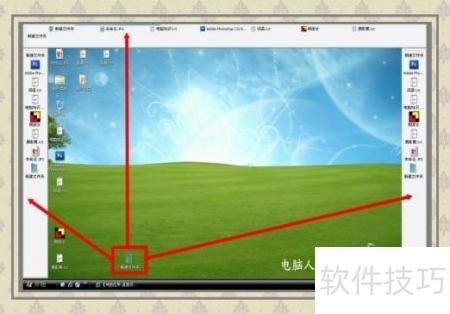
3、 想兼顾便利与整洁,可在桌面新建文件夹并拖至屏幕边缘,形成便捷工具栏。
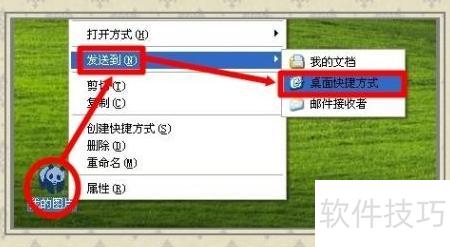
4、 尽量避免保存大文件,可右键创建桌面快捷方式,再将其拖入新建的工具栏中。
5、 若位置不理想,可按住虚线区域用鼠标左键拖动至屏幕其他边缘进行调整。
6、 工具栏无法关闭时,将鼠标悬停在虚线位置,右键点击即可找到关闭选项。
7、 启用自动隐藏后,点击桌面空白区域即可生效,鼠标移至边缘时工具栏会自动出现。

8、 系统默认的电脑、文档、网上邻居和回收站图标能否更换?有没有方法自定义这些图标?
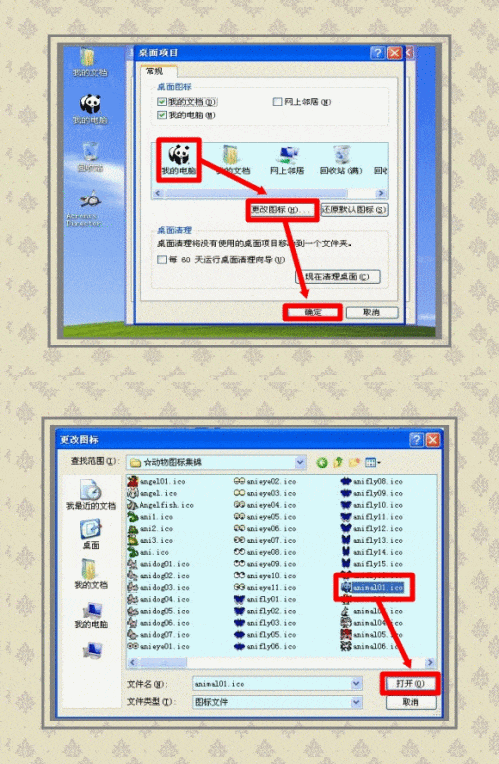
9、 可以的,右键点击桌面空白处,依次选择属性、桌面、自定义桌面,然后选项目并更换图标即可。
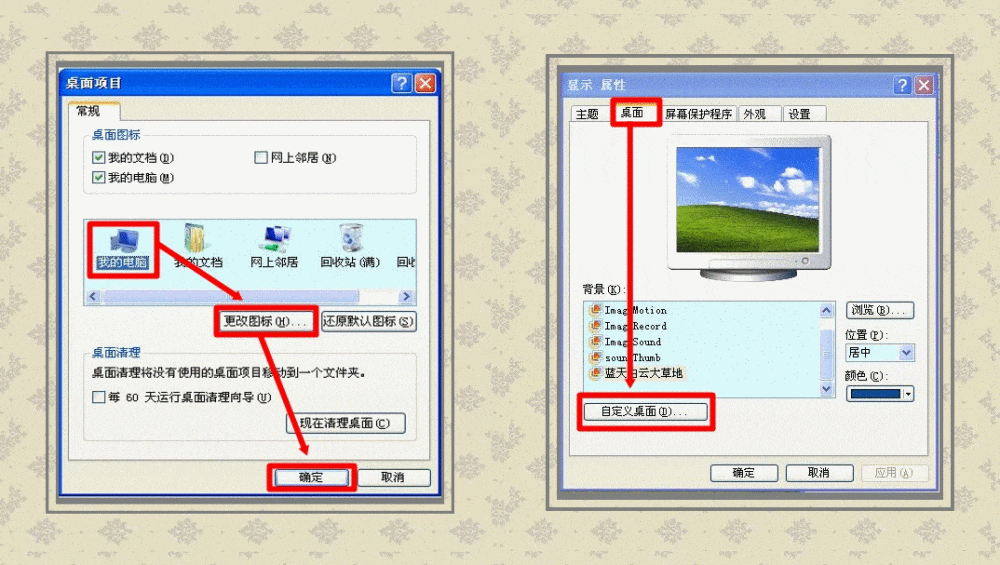
10、 图标选择少?可利用Windows XP系统自带的图标进行替换,丰富个性化设置。
11、 在地址栏中输入并粘贴路径:C:WindowsSystem32SHELL32.dll,然后按回车键确认。
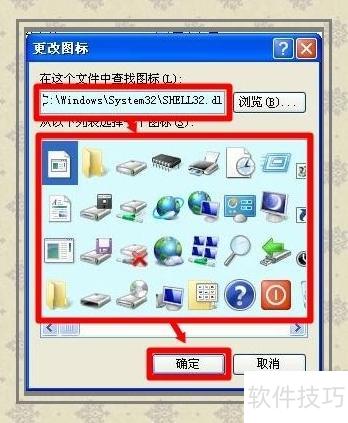
12、 觉得系统自带图标不够美观?可自行设计或下载精美图标进行替换,让桌面更个性。
13、 下载动物、阿狸、动漫等主题图标,点击浏览并悬停即可替换使用。
14、 桌面图标突然变为系统图标且排列混乱,是因图标缓存出错,只需清除缓存即可恢复正常。
15、 搜索并输入 IconCache.db,找到后将其删除,重启系统即可自动重建缓存。

16、 双击图标无法打开?可能是病毒导致,检查根目录是否存在隐藏的autorun.inf文件,发现后立即删除即可。
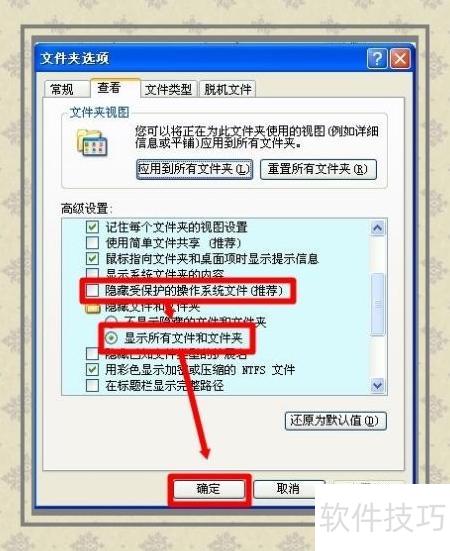
17、 打开控制面板中的文件夹选项,取消勾选隐藏受保护的操作系统文件(推荐),然后选择显示所有文件和文件夹,点击确定即可让系统文件和隐藏文件显示出来。
18、 打开命令提示符窗口,输入命令:assoc .exe=exefile,按回车键即可修复exe文件的关联。
19、 在运行对话框中输入 regedit 并按确定,打开注册表编辑器,导航至 HKEY_CLASSES_ROOT.exe,检查右侧默认值的数据是否为 exefile,确保其设置正确无误。
20、 请检查注册表路径 HKEY_CLASSES_ROOTexefileshellopencommand,确认其默认值参数设置为 %1 %*,以保证程序正确执行。

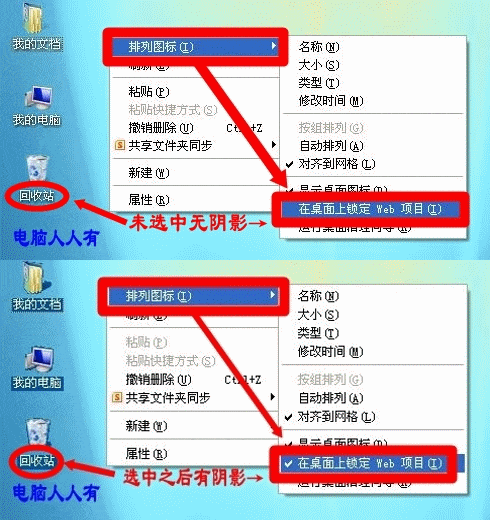
21、 桌面图标出现阴影可能由多种原因引起,可尝试右键点击桌面空白处,取消锁定Web项目来解决。
22、 通过控制面板调整显示设置,将桌面背景设为无,可消除阴影,但会导致背景消失。
23、 打开控制面板,进入系统高级设置,性能选项中勾选在桌面上为图标标签使用阴影,最后确认保存设置。
24、 也可选择让Windows自动配置最佳设置或调整至最优显示效果,然后确认即可。

25、 玩游戏或全屏操作时,按Win+D快捷键可快速返回桌面。
26、 再次按下Win+D组合键,之前运行的游戏或软件窗口便会重新出现。
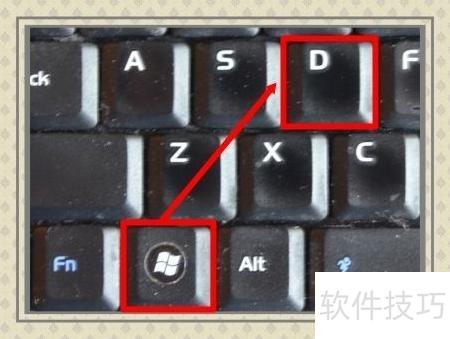
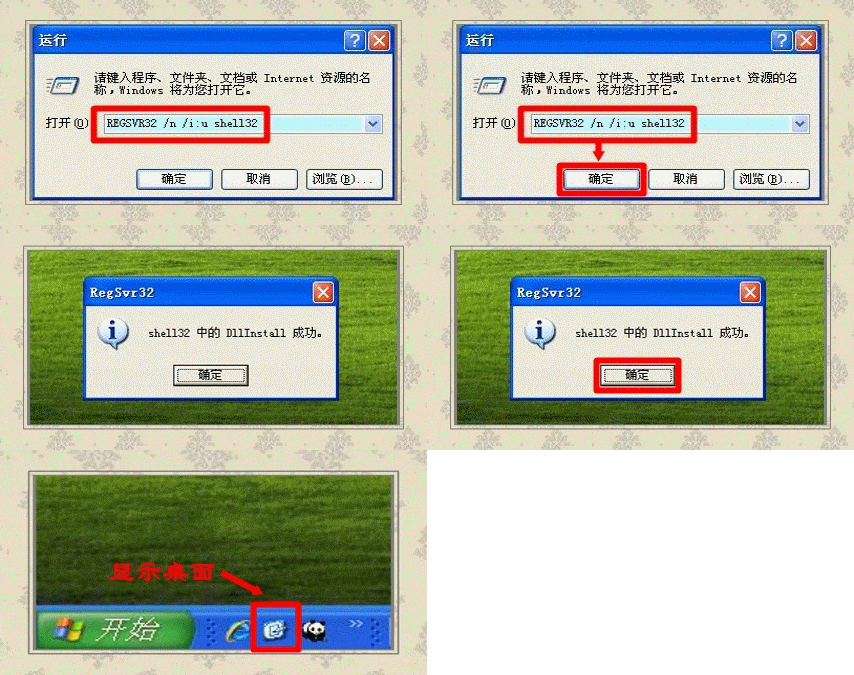
27、 点击任务栏上的显示桌面按钮,即可快速切换到桌面。
28、 若误删了显示桌面的图标,可通过运行命令恢复。按下运行窗口,输入REGSVR32 /n /i:u shell32,回车后稍等片刻,系统会提示shell32的DllInstall执行成功。随后重启计算机或注销用户,任务栏上便会重新出现显示桌面的按钮,恢复正常操作功能。