

在抖音、微视等平台下载的视频通常较短,大多不足两分钟。然而,平台上存在大量内容相似或可连续播放的片段,若能将它们整合串联,往往能形成更完整有趣的观看体验。实现这一目标需借助视频剪切合并工具。这类软件不仅能将多个片段有序拼接,还能在衔接处添加转场特效,使画面过渡更自然流畅,提升整体观赏性。
1、 这是一款专业的视频剪辑工具,集分割与合并功能于一体,操作简便,轻松实现视频分段剪切与多段合成。支持将视频拆分为多个片段,并可自由合并轨道中的多个片段,实现多视频无缝拼接。内置多种转场特效,可在片段间灵活添加,提升视频观赏性。功能强大 yet 易于上手,助你畅享高效流畅的剪辑乐趣,让创作更加得心应手。

2、 视频剪辑合并工具
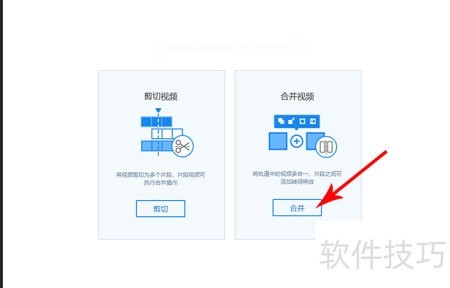
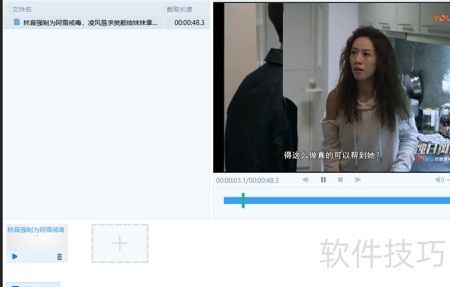
3、 打开视频合并软件,选择右侧的合并视频功能,导入需要合并的视频文件,系统将自动加载并允许用户在操作前预览所选视频内容,确认无误后即可进行下一步处理。
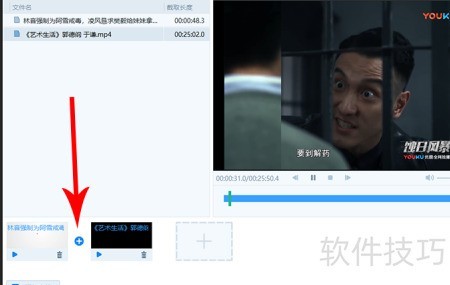
4、 点击软件左下角的添加片段按钮,可继续导入更多视频文件。如需合并多个视频,可逐一添加,也可一次性选中全部视频进行批量导入并完成合并操作。
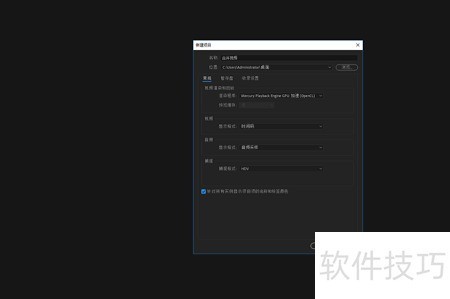
5、 Adobe Premiere Pro简称PR,需付费或破解才能使用。启动后点击左上角新建项目,可自定义项目名称、保存路径及相关设置,完成初始化配置后即可开始编辑操作,适合视频剪辑与后期处理需求。
6、 双击软件左下角方框,导入待合并的视频,将其中一段拖入右侧区域并选取所需时间段,再将另一段视频拖入,完成两段视频的合并操作。
7、 视频剪辑合并工具
8、 合并视频后,点击两段视频之间的+号,挑选所需的转场效果,可在右侧预览效果,并调整转场时长与过渡模糊程度等参数,实现流畅衔接。
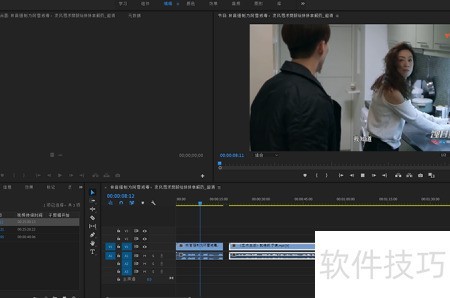
9、 在软件顶部点击效果,可调整视频转场旋转及音频的声道与声像设置。
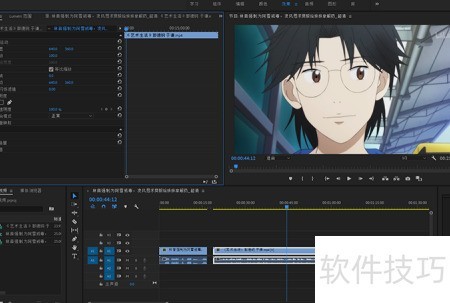
10、 视频分割合并工具软件
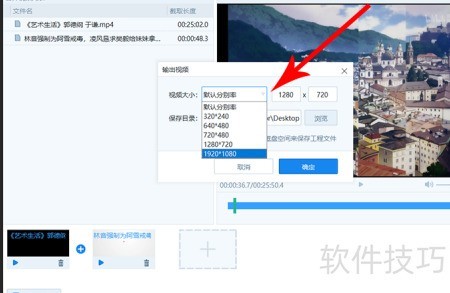
11、 完成视频合并与特效处理后,点击右下角开始按钮,设置保存路径和分辨率,确认后等待导出完成即可。
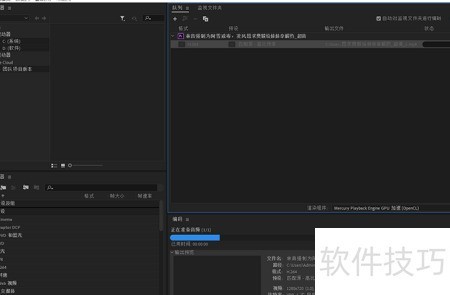
12、 只需按下Ctrl+M快捷键,设置好输出格式、预设及音视频参数,即可快速导出PR中的视频内容。
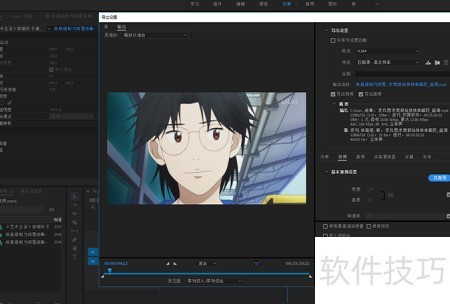
13、 使用PR输出视频会大量占用CPU资源且速度较慢,建议改用Adobe Media Encoder,几乎适用于所有场景,能更快速高效地完成视频导出。
14、 PR功能强大,适合专业视频剪辑,但操作较复杂。
15、 该软件操作简便,支持视频合并与分割,内置丰富特效功能。
16、 如需编辑音频文件,可借助专业视频格式转换工具,它不仅能转换音视频格式,还支持对音视频进行基础剪辑与处理。


