许多人在安装系统前都会给电脑分区,却不知U盘同样可以分区。接下来,让我们一起了解U盘分区的具体操作步骤,掌握这一实用技巧,提升存储设备的使用效率与管理便利性。
1、 使用u启动v5.0将U盘制作成启动盘,重启电脑后在开机画面出现时按下快捷键进入启动菜单,选择U盘为启动设备,按Enter键确认,即可进入u启动主界面。
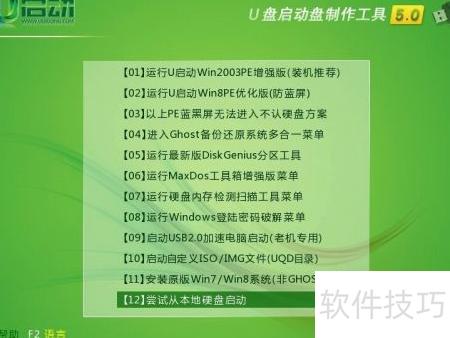
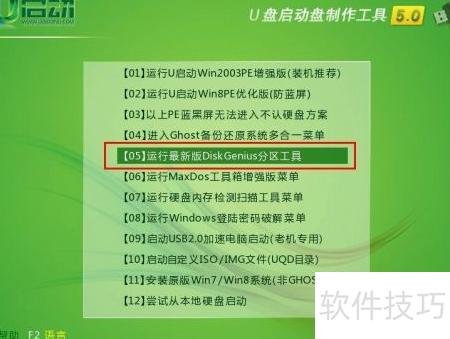
2、 通过键盘上下键移动光标至运行最新版DiskGenius分区工具,按下回车键确认执行。
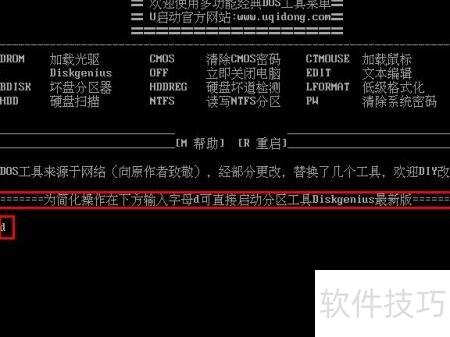
3、 当界面显示时,在底部输入字母d,然后按回车键确认操作即可完成。
4、 在DiskGenius中,于左侧列表选中待分区的U盘即可开始操作。
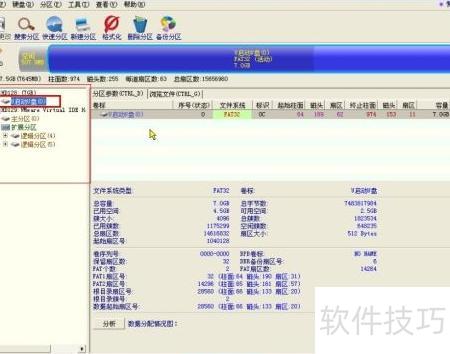
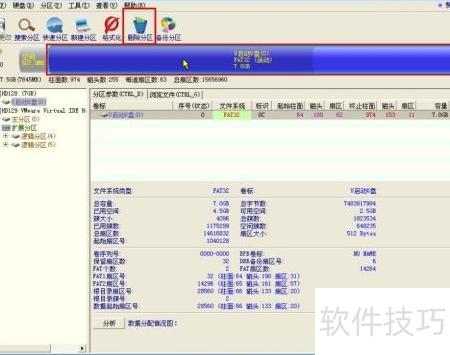
5、 选中目标U盘后,点击上方显示设备活动的区域,再按下删除分区按钮即可完成操作。
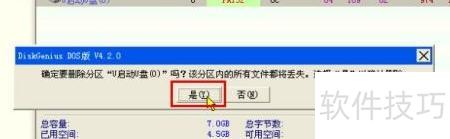
6、 在弹出窗口中选择是(Y)确认操作。
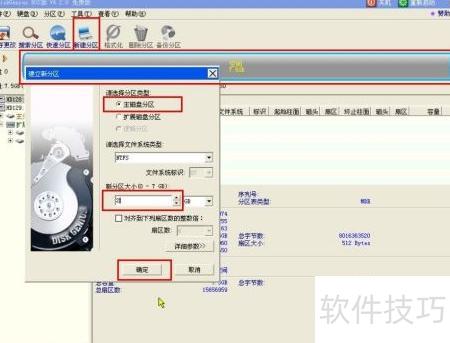
7、 至此,我们已获得一个空闲的U盘,接下来需要对其进行分区。点击U盘的空白区域,选择新建分区,设定为主磁盘分区,确认所需分区大小后,点击底部的确定按钮即可完成操作。
8、 确认后即可查看新创建的分区。
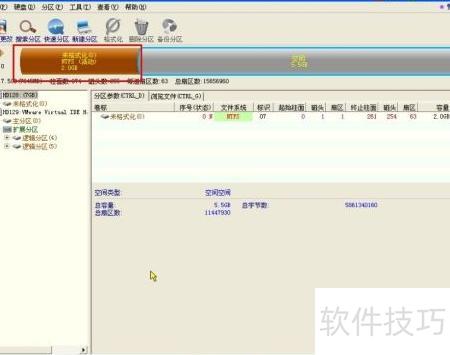
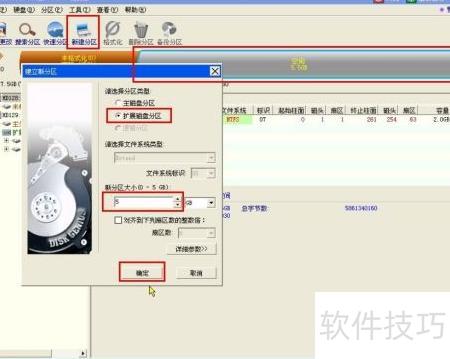
9、 右键点击U盘空白处,选择新建分区,进入扩展磁盘分区界面,输入所需容量数值,确认无误后点击下方确定完成操作。
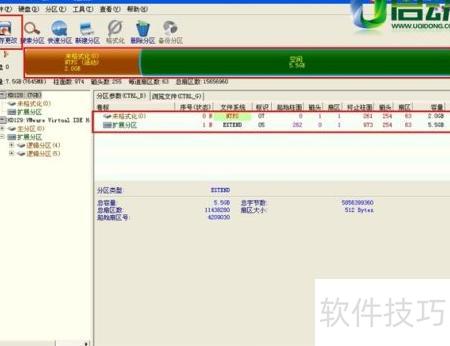
10、 至此,U盘分区操作已完成,分区结果将显示在DiskGenius主界面,确认无误后点击保存更改即可生效。
11、 在弹出的窗口中选择是(Y)确认操作。
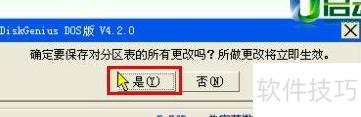
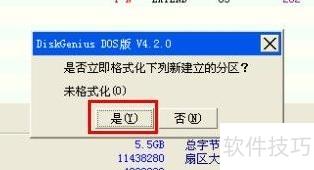
12、 在弹出的窗口中点击是(Y)继续操作即可。