热点:

    Win10查看GPU使用率方法

      [   原创  ]   作者:
    收藏文章 暂无评论

    如何查看Win10系统中GPU的使用情况?下面分享一些实用的方法供参考。

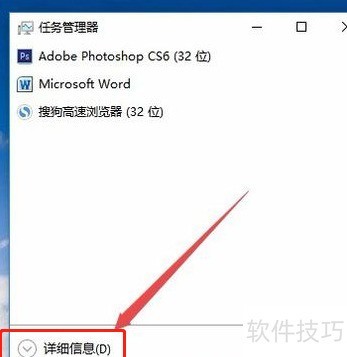
    1、 在Windows 10桌面环境下,右键单击任务栏空白区域,从菜单中选择任务管理器。打开后,点击窗口左下角的详细信息按钮,即可查看完整的进程详情。
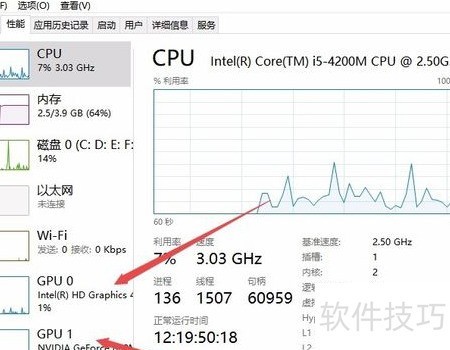
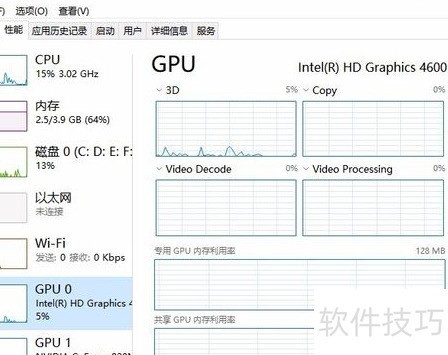
    2、 在任务管理器中选择性能标签页,左下角会显示GPU信息。若电脑配备双显卡,则会分别列出GPU0和GPU1两个项目,便于查看各自运行状态。
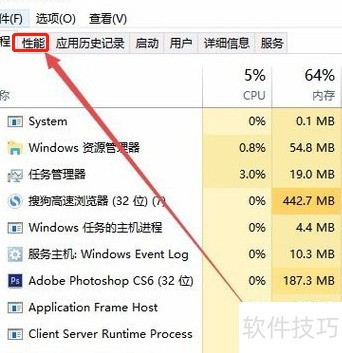
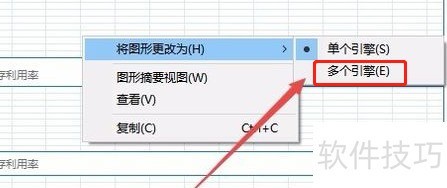
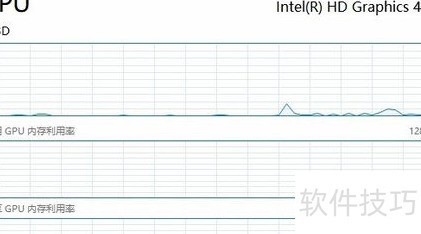
    3、 点击当前使用的GPU,右侧窗口会显示其运行状态。通过右键菜单,选择将图形更改为下的多个引擎选项,即可切换为多引擎视图,方便查看各引擎的使用情况。
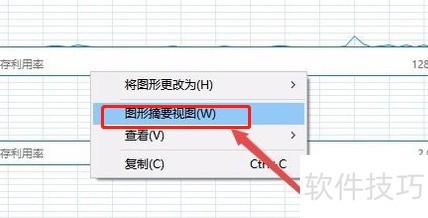
    4、 若需仅查看GPU状态并隐藏左侧边栏,可右键选择图形摘要视图选项,此时界面将只显示当前GPU的使用情况,简洁直观,便于监控显卡性能表现。
    5、 打开任务管理器,点击左下角的详细信息按钮即可查看详细进程信息。

    6、 在任务管理器中选择性能标签,左下角即可显示GPU的详细信息。

    7、 点击当前使用的GPU,右侧窗口将显示其详细使用状态。

    soft.zol.com.cn true https://soft.zol.com.cn/1094/10947040.html report 802 如何查看Win10系统中GPU的使用情况?下面分享一些实用的方法供参考。 1、 在Windows 10桌面环境下,右键单击任务栏空白区域,从菜单中选择任务管理器。打开后,点击窗口左下角的详细信息按钮,即可查看完整的进程详情。 2、 在任务管理器中选择性能标签页,左下角会显...
    不喜欢(0) 点个赞(0)
    随时随地资讯查报价 就上ZOL手机客户端,点击或扫描二维码下载
    立即下载

    GPU Monitor

    更新时间:2016年10月10日

    用户评分:0 | 0人点评

    软件类型:免费软件

    软件语言:英文

    GPU Monitor
    • 更新时间:2016年10月10日
    • 软件大小:0.7MB
    • 软件分类:硬件检测
    • 语言种类:英文
    • 软件评级:0 人点评