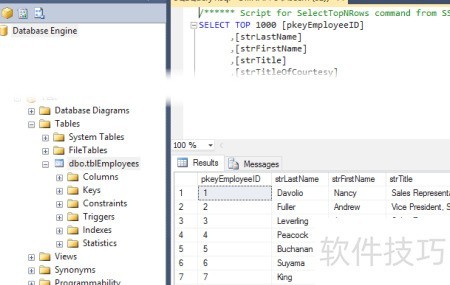
最近由于数据库规模不断增大,原有的Access已难以有效管理,于是我将数据迁移到了SQL Server 2014。整个迁移过程较为顺利,虽然步骤简单,但为了便于他人参考,我决定整理一份详细的逐步操作指南。
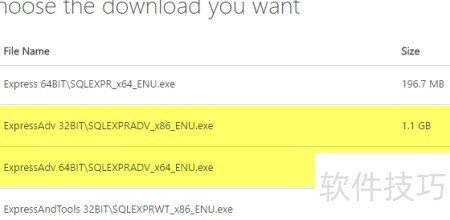
1、 首先,需确认计算机已安装SQL Server或SQL Server Express。若选择在个人电脑上下载SQL Server Express,务必选择包含高级服务的版本。若未正确选择该版本,则数据库引擎将无法安装,导致后续无法使用SQL Server Management Studio连接任何数据库实例。确保版本选择无误,是顺利完成安装与配置的关键步骤。正确安装后,方可进行数据库的创建与管理操作。
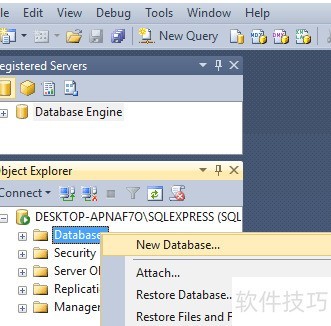
2、 在完成SQL Server的正确安装后,可按照以下步骤将Access数据库导入到SQL Server中新建的数据库。首先启动SQL Server Management Studio,并连接到目标数据库服务器。在对象资源管理器中,右键单击数据库节点,选择新建数据库,根据提示完成创建。若已有合适的数据库,且仅需导入Access中的特定数据表,则可跳过此步骤,直接进入数据导入流程。对于已有数据库的情况,无需重复创建,只需在目标数据库上右键操作即可开始后续导入任务。整个过程确保数据从Access平滑迁移至SQL Server环境,便于后续管理和使用。
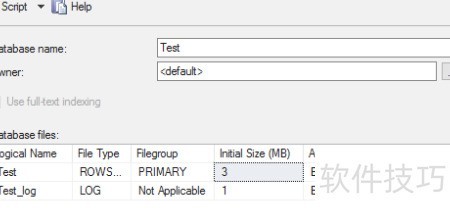
3、 创建新数据库时,请为其命名,并可根据需要修改默认的配置设置。
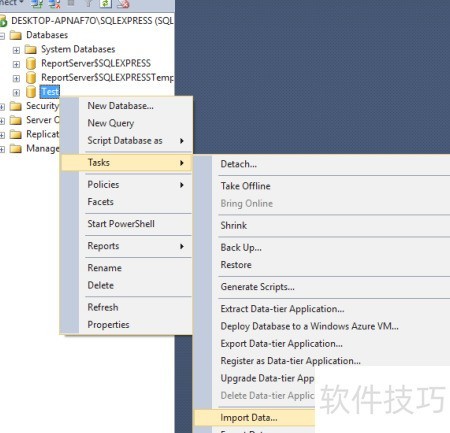
4、 在新建的测试数据库上右键单击,依次选择任务和导入数据选项。
5、 在数据源选择窗口中,从下拉菜单里选取Microsoft Access(即Microsoft Jet数据库引擎)作为数据来源。
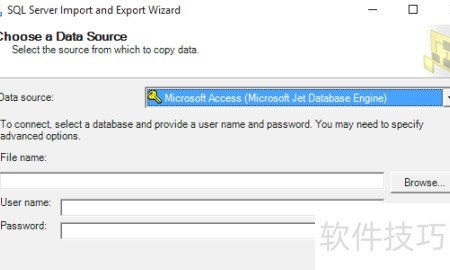
6、 接下来请打开文件南E,点击浏览按钮,找到需要导入的文件路径,随后选择并打开Access数据库。需特别注意,数据库文件不可采用Access 2007或更新版本的ACCDB格式,因为SQL Server无法识别该格式。若当前数据库为2007至2016年版本,请务必先将其转换为2002-2003版本的MDB格式,再执行导入操作,以确保兼容性与数据顺利迁移。
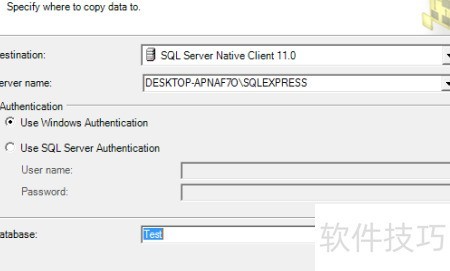
7、 来吧,接着点击下一步选择目标位置。由于你已在目标数据库上单击右键,它通常会自动出现在列表中。若未显示,请从目标 SQL Native Client 的下拉菜单中手动选择。在服务器名称处找到对应的数据库实例,然后根据你选择的身份验证方式,在下方选取具体的数据库即可完成设置。
8、 点击下一步后,选择将数据从接入源传输到一个或多个表,可直接复制到SQL,或通过编写查询来指定需传输的具体数据内容。
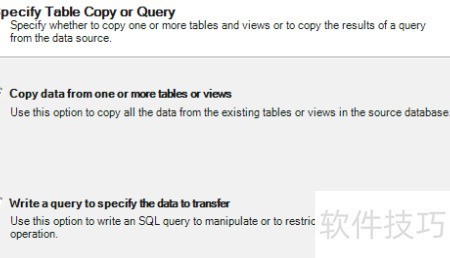
9、 若要复制Access数据库中全部或部分表且无需数据操作,请选择第一项;若需从表中复制特定行和列的数据,请选择第二项并编写相应的SQL查询语句。
10、 默认情况下,所有表均会被选中。点击编辑映射按钮后,可自定义两表之间的字段对应关系。若为导入操作新建数据库,则新库将是原数据的完整复制。
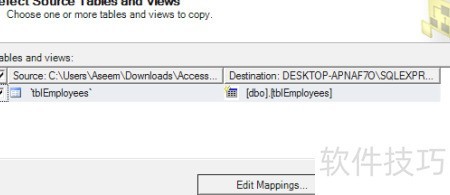
11、 此处仅有一个表存在于Access数据库中。点击下一步后,进入运行包界面,立即执行检查操作即可。

12、 点击下一步,再点完成,随后可实时查看数据传输进度。传输结束后,每张表对应的消息列将显示迁移的行数。
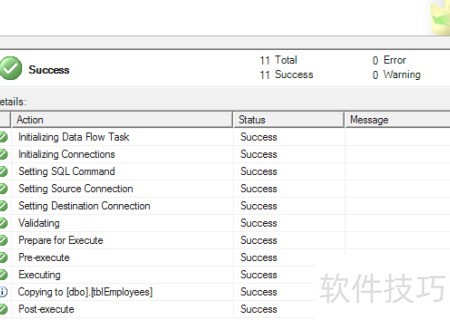
13、 点击关闭按钮即可完成操作。接下来可执行SELECT语句查询表格,确认数据已完整导入。至此,您便能充分体验SQL Server强大的数据库管理功能,享受其高效稳定的性能表现。