在使用IBM SPSS Modeler时,一些实用的小技巧常被忽视,却能显著提升操作效率。合理运用参数设置与全局变量,可简化流程、增强灵活性,帮助用户更便捷地实现各类分析功能,值得在实际应用中重点关注与掌握。
1、 参数何时使用?
2、 在数据分析中,若需根据不同条件执行相同的数据流,且该条件被多个节点共用,可通过参数化方式实现,提升流程的灵活性与复用性。
3、 参数种类
4、 流参数可在流脚本或属性对话框中设定,作用于整个流的所有节点。
5、 会话参数可在独立脚本中或通过会话参数对话框进行设置,适用于当前会话中的所有流,即在管理器窗格流选项卡中列出的全部数据流。
6、 设置方法:
7、 流参数设置路径:工具菜单中选择流属性,再进入参数选项进行配置。
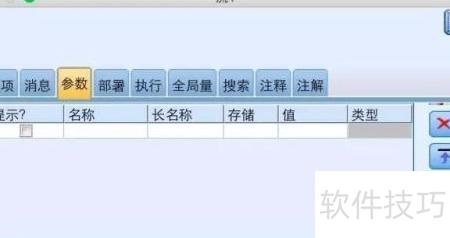
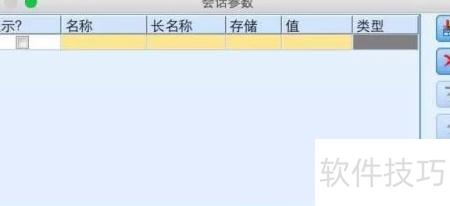
8、 通过工具菜单中的设置选项调整会话参数
9、 无论是流参数还是会话参数,设置方式相同,仅作用范围不同。
10、 举例:
11、 配置日期范围参数,运行时提示用户输入开始与结束时间。
12、 在菜单栏选择工具,点击流属性后进入参数设置,输入相应内容。
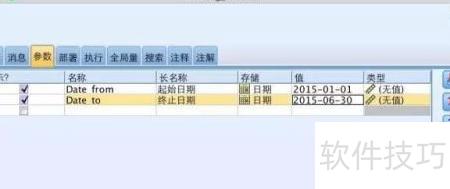
13、 第二步:在节点选择中设定条件,其中 \$P-Date_from 和 \$P-Date_to 为先前配置的流参数。
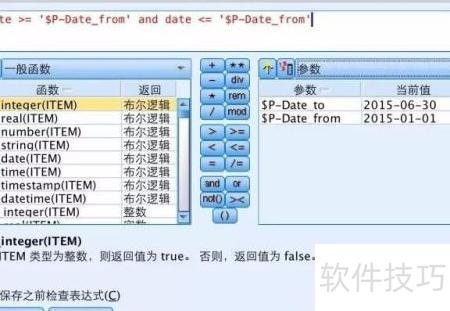
14、 执行流程时,系统将提示输入开始和结束日期。
15、 输入两个日期并确认后,系统将按此条件执行数据流处理并输出结果。
16、 全局变量何时适用?
17、 在进行选择或导出计算时,若需使用某指标的统计值(如平均值、总和、最小值、最大值、标准差等),全局量可提供便捷支持,帮助快速实现数据处理与分析,提升操作效率与准确性。
18、 举例:
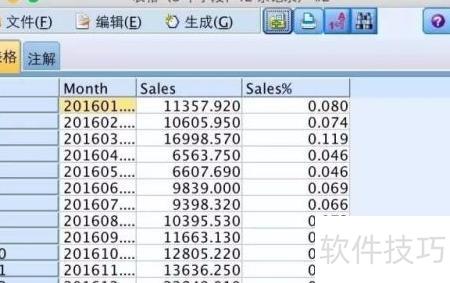
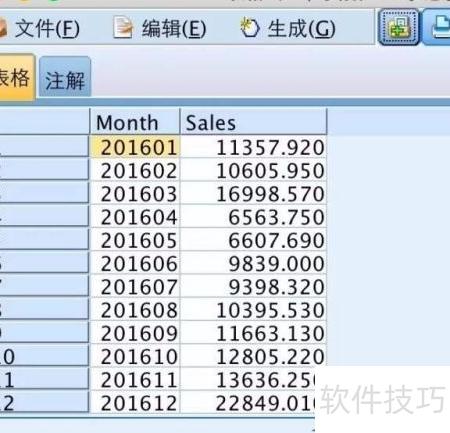
19、 现有2016年各月销售金额数据,若需新增每月占比列,传统方法需先汇总总额再合并回原表,操作繁琐。通过设置全局变量,可直接在计算中引用总和,轻松实现各月占比的快速添加,大幅简化流程,提升处理效率,避免多余步骤。
20、 数据流实现如下所示
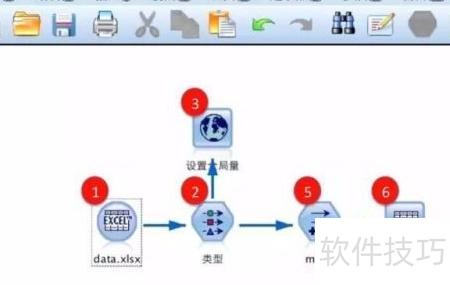
21、 第一步:读取原始数据信息。
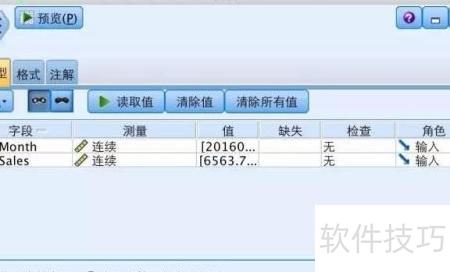
22、 第二步:通过类型节点获取数值。
23、 在输出面板中选择并连接设置全局量选项。
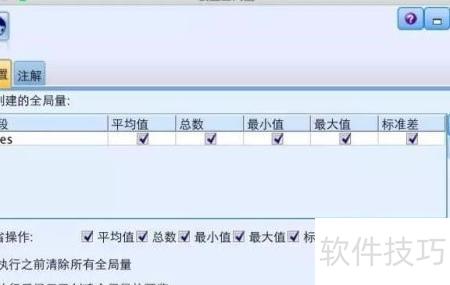
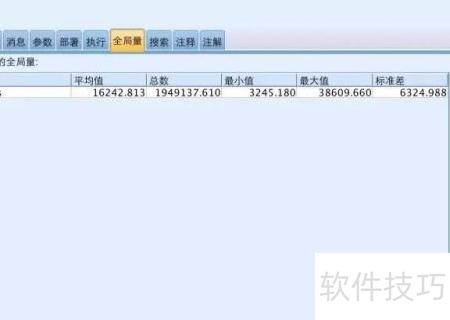
24、 运行后,系统将自动在菜单栏的工具→流属性→选项→全局量面板中生成全局变量及其计算结果。
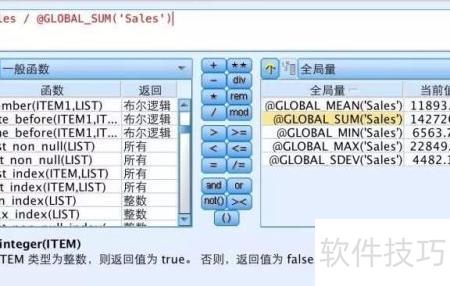
25、 第五步:通过导出节点创建占比指标,在表达式面板右侧的下拉菜单中选择全局量,即可查看之前生成的全局量数值。
26、 第六步:通过表格查看分析结果。