介绍如何使用Myeclipse 10进行基础Java编程,包含环境搭建、项目创建与代码编写,帮助初学者快速掌握该开发工具的基本操作与功能应用。
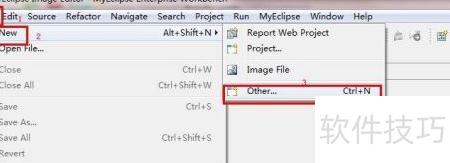
1、 安装Myeclipse 10后启动程序,在界面中依次点击File,选择New,然后点击Other选项。
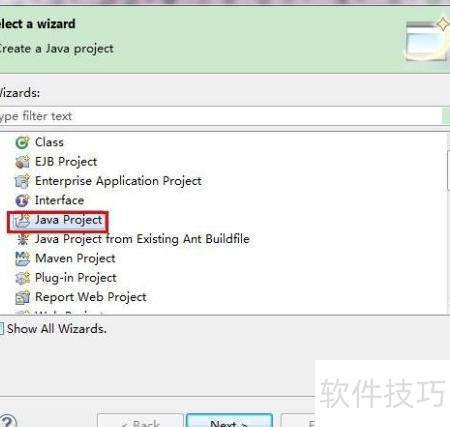
2、 在弹出的选择向导窗口中,双击选中Java项目即可。
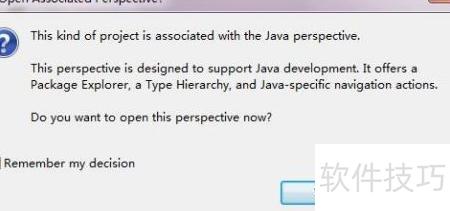
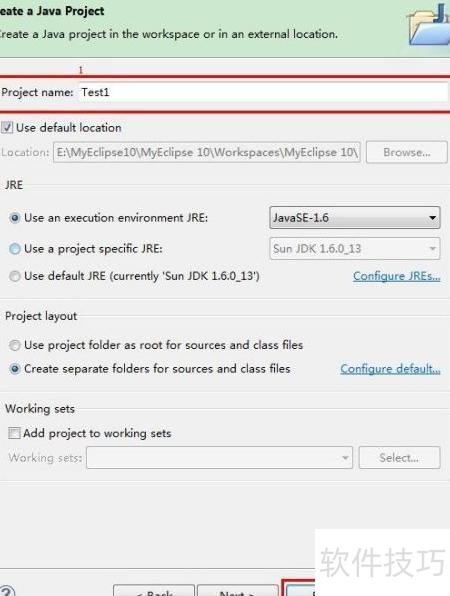
3、 在创建Java项目界面中,为项目名称输入一个以英文字母开头且首字母大写的名称,其余部分可使用字母和数字组合。填写完毕后点击Finish按钮,其他选项无需更改。点击完成后会弹出提示对话框,此时选择No即可继续操作。
4、 在Package Explorer中定位到之前创建的Java项目,展开其目录结构,右键点击src文件夹,随后依次选择New和Other选项。

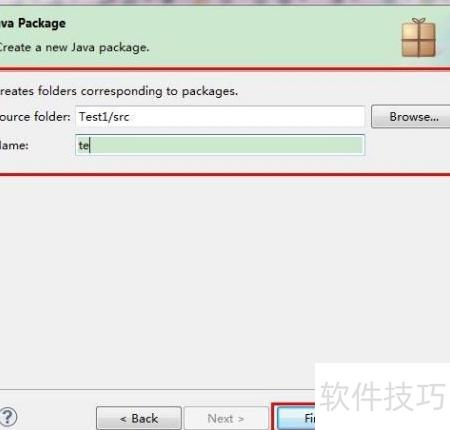
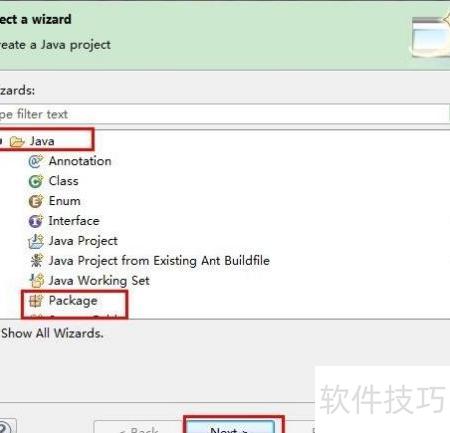
5、 在Select a Wizard窗口中,定位到名为java的文件夹,展开其内容后选择package选项,点击next。进入Java Package界面后,在Name输入框中设置名称,需以小写英文字母开头,后续可包含字母与数字,其余选项保持默认。确认无误后,点击Finish完成操作。整个过程需注意命名规范,确保符合系统要求,避免使用特殊字符或中文命名,以保证创建成功。
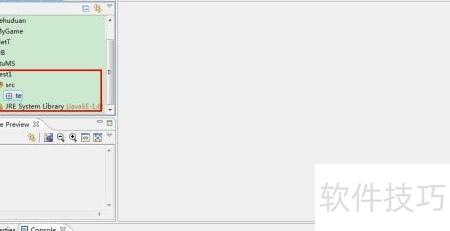
6、 在Package Explorer中定位到之前创建的Java项目,展开其目录结构,进入src文件夹,找到先前命名的源文件。右键点击该文件,在弹出菜单中依次选择New和Other,以进行后续操作。
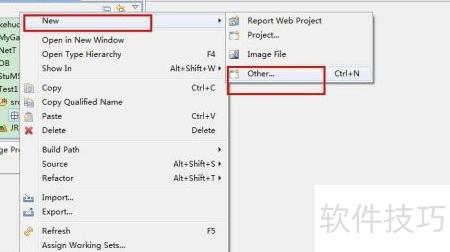
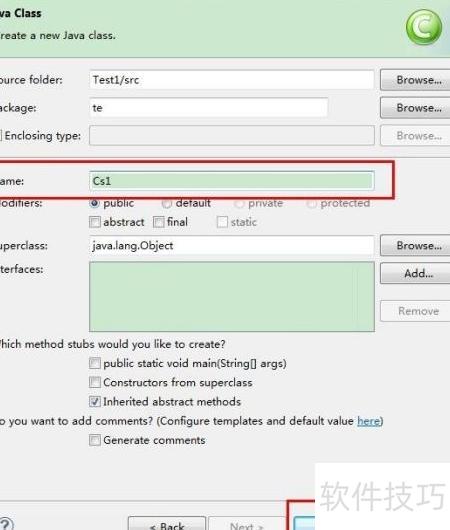
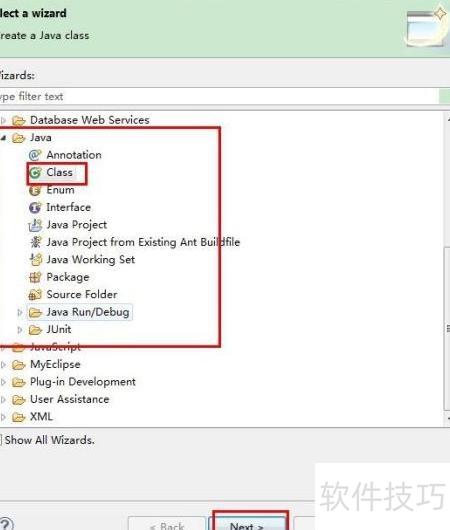
7、 在Select a Wizard窗口中,定位到名为java的文件夹,展开其内容后选择class,然后点击next。进入Java class界面后,在Name输入框中设定名称,要求首字符为大写英文字母,后续可使用字母或数字组合,其余选项保持默认。确认无误后,点击Finish完成操作。
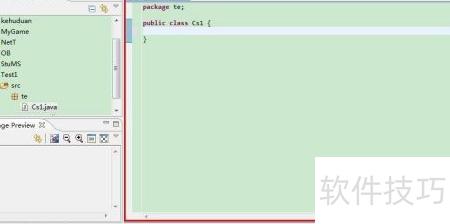
8、 在弹出的编程窗口中编写你的首个程序代码