

最近打算重装系统,但不想删除旧系统,也不愿重新分区。于是考虑采用VHD方式安装,将系统作为文件运行,既可随时删除,又能灵活使用新系统,方便快捷,不占用额外空间,管理更加轻松。
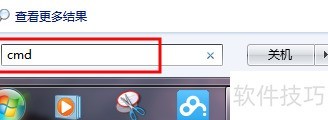
1、 在开始菜单的搜索栏输入cmd并按回车键,即可打开命令提示符窗口。
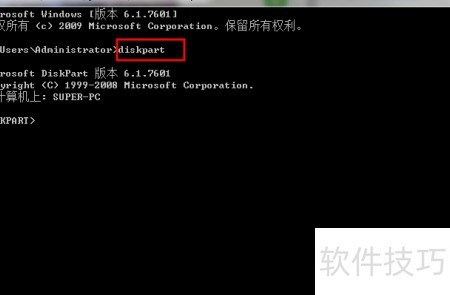
2、 输入diskpart命令后按回车键确认。
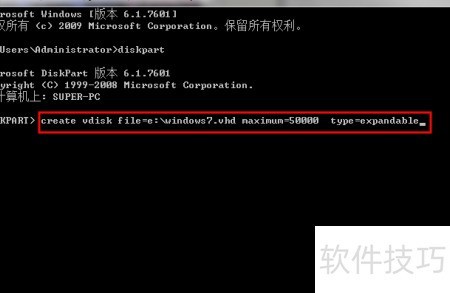
3、 在D盘依次执行五个命令,创建一个50GB的动态扩展虚拟硬盘文件windows7.vhd,按需占用实际空间。
4、 选择E盘中的windows7.vhd虚拟磁盘文件进行操作。
5、 挂载VHD文件,加载虚拟磁盘。
6、 创建一个主分区,用于存储操作系统或应用程序数据。
7、 将驱动器分配为X盘符
8、 系统将提示格式化分区,按提示操作确认即可完成。
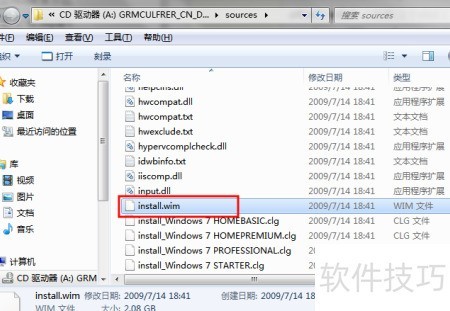
9、 获取Windows 7旗舰版或企业版(家庭版不支持,服务器版部分支持)的ISO镜像文件,挂载后进入其中的sources目录,将install.wim文件复制并保存至E盘根目录,确保路径正确以便后续操作使用。
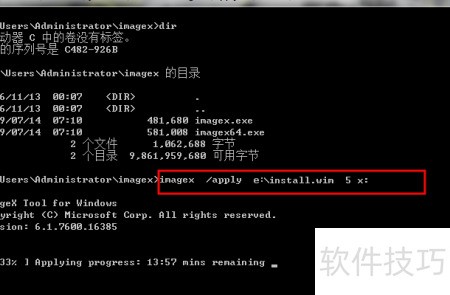
10、 搜索并下载imagex.exe,进入其所在文件夹后,运行指定命令即可完成操作。
11、 5为32位旗舰版,4为64位旗舰版,x代表自行创建的VHD磁盘。
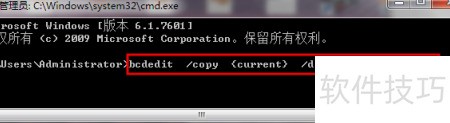
12、 通过开始菜单打开cmd,新建命令窗口,输入指定指令,为系统添加windows7 vhd启动项。
13、 执行命令时会生成一串类似{69ad3858-c711-11e5-bf67-8e8e7b8a283d}的标识符,务必将其记录下来。通常我会使用bcdedit /copy {current} /d windows7 vhd > bcdone.txt这条命令,将输出结果直接保存到bcdone.txt文件中,之后只需从该文件复制生成的GUID即可,省去手动输入的麻烦,提高操作效率且减少出错可能。这种方式更为便捷可靠。
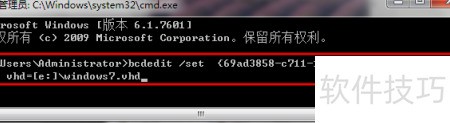
14、 依次运行以下三条命令,注意将其中的{69ad3858-c711-11e5-bf67-8e8e7b8a283d}替换为自己的实际内容,确保每一步正确执行,避免出现错误。
15、 重启电脑后选择Windows7 VHD启动安装系统,此后每次进入该VHD系统均采用相同方式。
16、 若提示许可证错误,不支持vhd启动,可尝试重新制作启动盘以解决问题。
17、 我用的是旧版Windows 7安装系统,不知是否应改用旗舰版或企业版。
18、 请用imagex工具提取install.wim文件,切勿使用其他软件进行操作。
19、 断开网络连接后进行安装操作。
20、 将时间设定在2009年前后。


