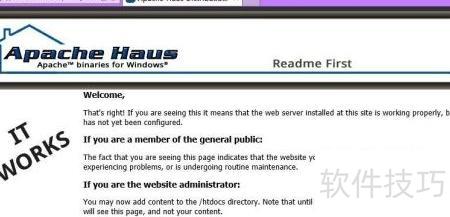
安装Apache时若出现请求的操作失败及ServerRoot必须为有效目录错误,通常因配置路径不正确或权限不足所致。需检查httpd.conf文件中的ServerRoot路径设置,确保目录存在且权限正确,同时以管理员身份运行安装程序,避免系统权限限制导致的服务启动失败。
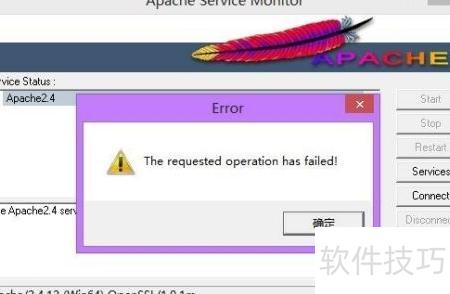
1、 安装Apache(具体步骤见备注)。进入bin目录,运行apacheMonitor.exe,点击start启动Apache服务。所示,当前无法启动Apache 2.4版本服务,提示启动失败,需检查配置或端口占用情况以解决问题。
2、 按下运行键,输入cmd,进入Apache安装目录下的bin文件夹。执行命令:httpd.exe -w -n Apache2.4 -k start(请根据实际版本调整名称,示例为Apache2.4)。操作完成后,服务将启动,具体效果所示。
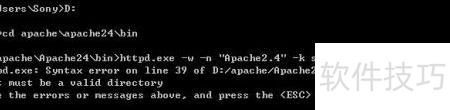
3、 发现ServerRoot必须指向一个有效的目录路径。若出现此错误提示,需对配置文件进行相应调整。进入Apache安装目录下的conf文件夹,定位到httpd.conf配置文件,建议使用EditPlus等文本编辑器打开并修改,确保ServerRoot设置正确,保存后重启服务生效。
4、 定位服务器根目录位置
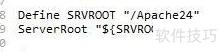
5、 将目录设置为与Apache安装路径一致,本例中Apache位于D:/apache/apache24,需确保配置中的目录指向该位置。

6、 重新启动程序,输入cmd,进入Apache安装目录下的bin文件夹,执行命令:httpd.exe -w -n Apache2.4 -k start,操作效果所示。
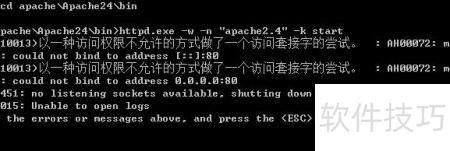
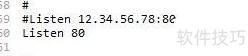
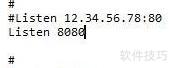
7、 发现系统报错10013,表明80端口已被占用。此时可采取两种措施:一是修改Apache的监听端口,二是停用IIS或调整其端口设置(详见备注)。本文采用更改端口方案。重新打开httpd.conf配置文件,定位到Listen 80这一行,将其修改为Listen 8080,保存后重启服务即可生效,从而解决端口冲突问题,确保Apache正常运行。
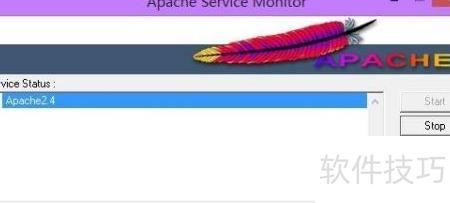
8、 启动Apache2.4后,状态指示灯将变为绿色。
9、 在浏览器地址栏输入127.0.0.1:8080即可访问对应网页,若未更改默认端口,直接输入127.0.0.1也能正常打开页面。