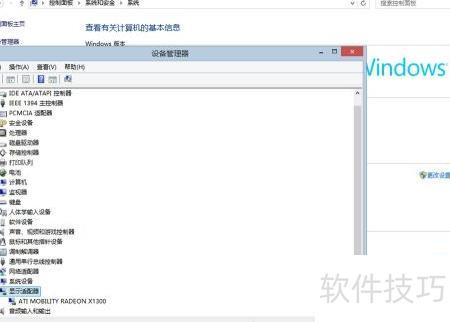
ThinkPad R60在安装Windows 8后,大部分驱动均可通过Windows Update自动更新,唯独ATI X1300显卡无法被系统识别,始终显示为Microsoft 基本显示适配器。尝试安装Vista版本的驱动程序,提示不兼容当前系统。尽管多次尝试各种解决方案,包括手动安装与兼容模式运行,均未能成功解决显卡驱动问题,导致图形性能受限,使用体验受到影响。
1、 按住Shift键,同时用鼠标点击右侧Charm菜单中的重启选项,电脑将重新启动,借此可进入高级启动模式,进而强制禁用驱动程序的数字签名。
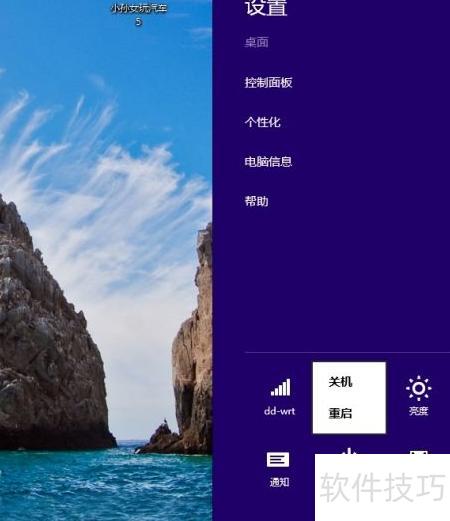
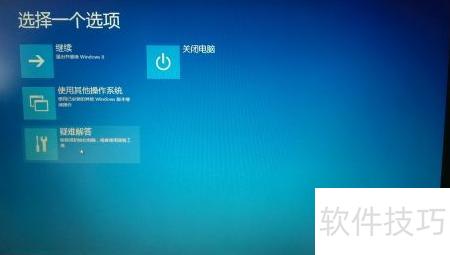
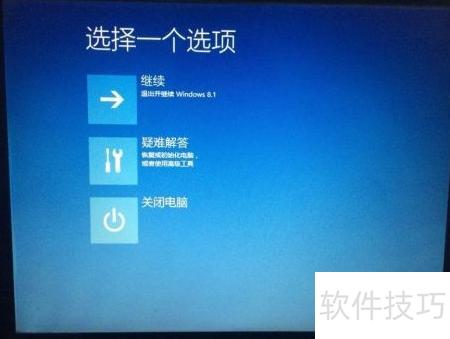
2、 电脑重启后进入高级启动选项,依次点击疑难解答、高级选项、启动设置,随后重新启动并选择第7项禁用驱动程序强制签名即可完成操作。
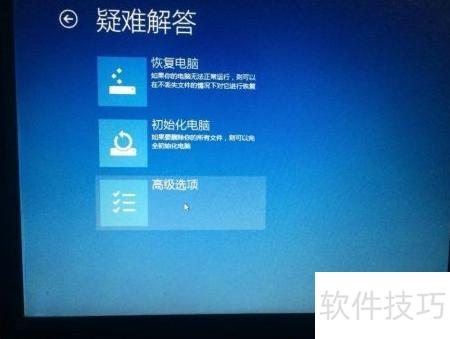
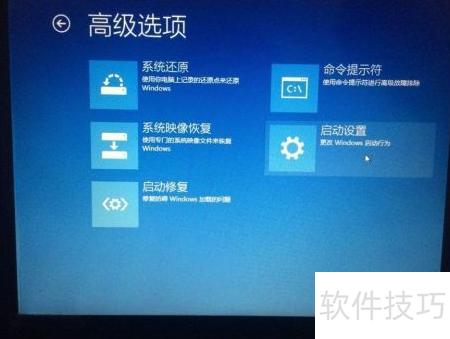
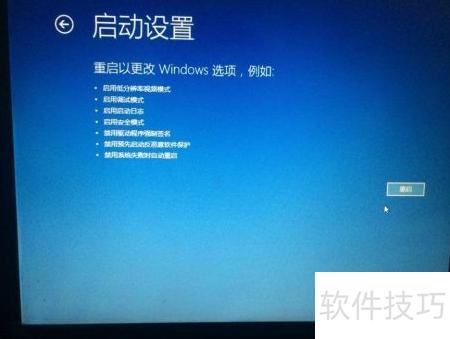
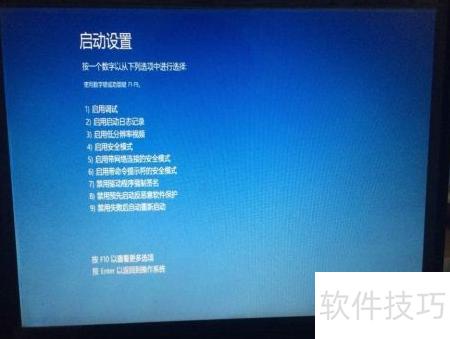
3、 分享修改版ATI X1300显卡驱动下载链接,适用于特定系统环境,提升兼容性与性能表现,百度网盘地址:http://pan.baidu.com/s/1mgAyiko,欢迎有需要的用户自行获取。
4、 解压驱动文件后,双击运行setup程序启动安装。按提示操作,遇到信任警告时选择始终安装此驱动,持续点击下一步直至完成安装即可。
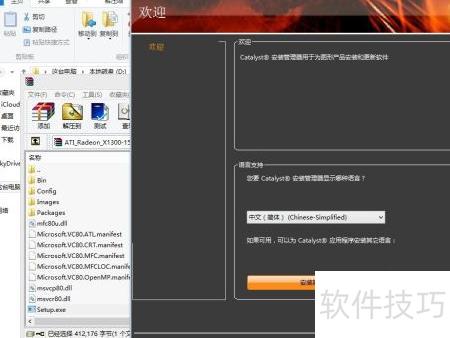
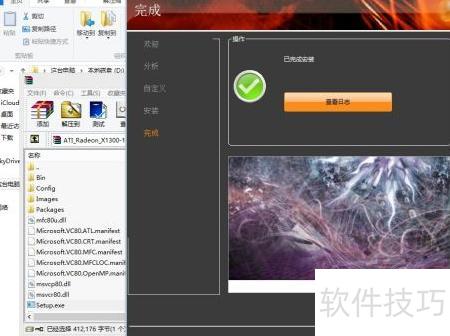
5、 如何确认修改版ATI X1300显卡驱动在Windows 8系统中安装成功?打开设备管理器,查看显卡设备是否正常识别并显示正确型号,若无黄色感叹号且状态良好,即表示安装成功。