看到别人使用USB3.0实现飞一般的传输速度,你是否心生羡慕?是否也对自己USB2.0设备缓慢的传输速率感到无奈?其实,USB2.0的理论传输速率可达60MB/s,但在实际使用中,多数情况下最高只能达到约30MB/s。这背后的原因主要在于其采用的NRZI编码方式。这种串行传输模式在处理连续的0和1时,必须频繁插入额外的0位以维持发送端与接收端的时钟同步,从而导致部分带宽被浪费。除此之外,USB2.0还依赖传统的BOT传输协议,该协议将操作系统中的数据块上限设为64KB,而实际持续传输的数据块常为128KB,这就导致了数据需分段串行处理,产生大量等待时间,进一步拖慢整体速度。在NRZI编码和BOT协议的双重制约下,USB2.0能保留一半左右的有效带宽已属不错。不过,不必灰心,通过一些优化手段,我们仍有机会提升USB2.0的实际传输效率。例如,合理设置系统中的写入缓存策略、更新驱动程序、使用高质量的数据线以及避免多设备同时占用接口,都能在一定程度上改善传输表现,让老旧接口焕发新生。
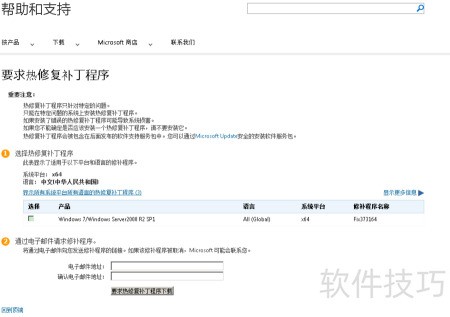
1、 前往微软官网下载Windows 6.1系统补丁KB2581464进行升级安装。
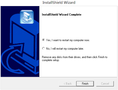
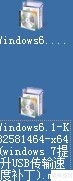
2、 解压并安装后,按提示重启电脑即可。
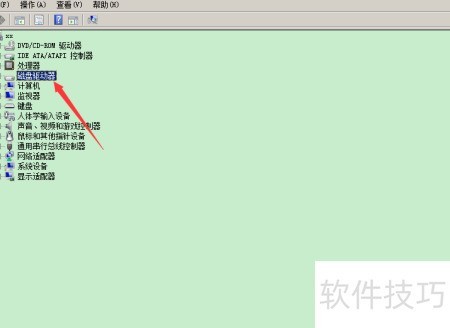
3、 系统重启后,需先将USB2.0设备插入电脑,再手动安装外设的INF驱动信息。通过右键计算机进入属性,打开设备管理器,在磁盘驱动器中找到对应U盘,右击选择属性,切换至详细信息页面进行后续操作。
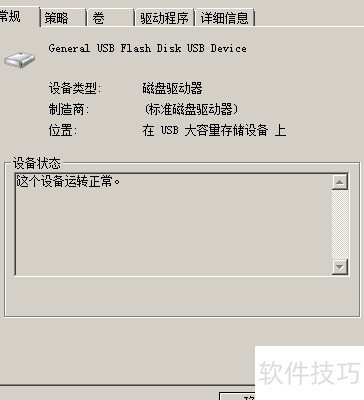
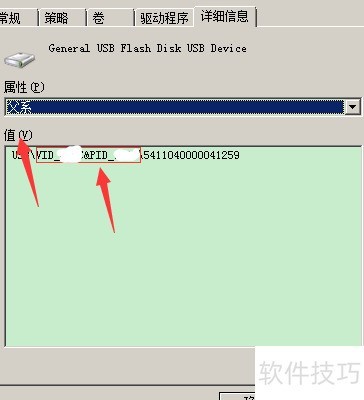
4、 点击详细信息,从属性下拉菜单中选取父系选项。

5、 此时在值的输入框中会显示一串字符,其中VID_xxxx&PID_xxxx即为USB2.0存储设备特有的INF设备标识。该U盘的INF标识由VID后四位与PID后四位组合而成,表现为xxxxxxxx,可用于唯一识别此设备。
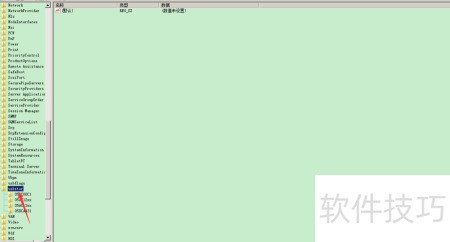
6、 在开始菜单的运行框中输入 regedit,打开注册表编辑器。依次展开路径 HKEY_LOCAL_MACHINESYSTEMCurrentControlSetControlusbstor。在 usbstor 项下创建一个新的子项,命名为xxxx(VID后)xxxx(PID后),其中 xxxx 分别代表设备 VID 和 PID 的对应部分,用于识别特定 USB 存储设备。
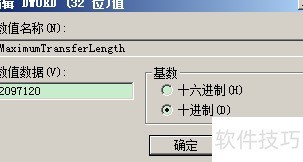
7、 在该项窗口右侧空白区域点击鼠标右键,新建一个名为MaximumTransferLength的DWORD值,随后双击该值,将其十进制数据修改为2097120。