热点:

    SharePoint浏览文件控件使用指南

      [   原创  ]   作者:
    收藏文章 暂无评论

    在网页制作教学中,孩子们可通过学习SharePoint软件掌握网页设计技巧。其中,添加文件浏览控件是常用功能之一。那么如何在SharePoint中使用该控件?只需进入编辑模式,选择插入控件选项,找到文件浏览组件并添加到页面,随后进行路径设置和权限配置即可实现文件的上传与访问功能。

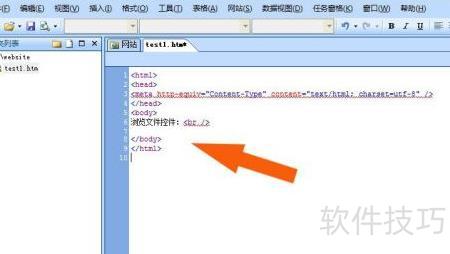
    1、 在计算机上启动SharePoint软件,打开已创建的HTML网页,按照图示修改页面标题名称。
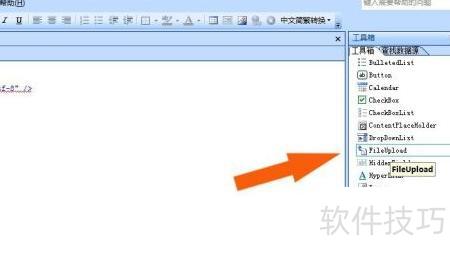
    2、 在网页右侧工具栏中选择文件浏览控件,所示。
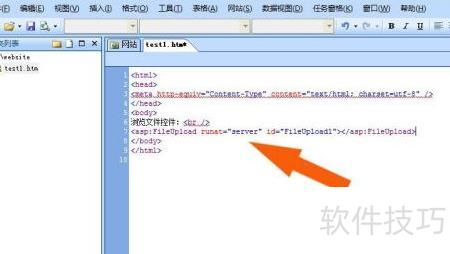
    3、 在代码窗口中,用鼠标左键将浏览文件控件拖拽至代码区域,所示。
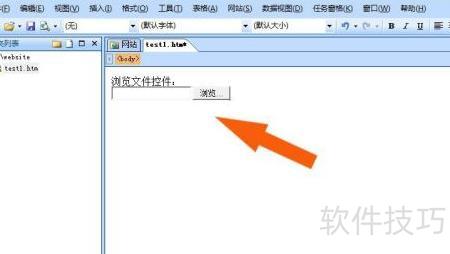
    4、 在设计视图中可查看添加的文件浏览控件的网页显示效果,具体所示。
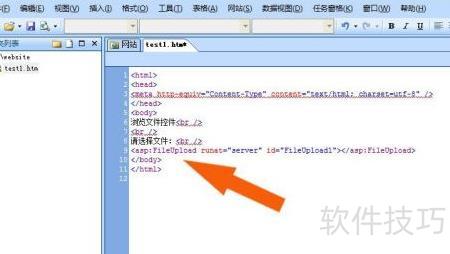
    5、 在网页代码中添加浏览文件控件的描述信息,具体所示。
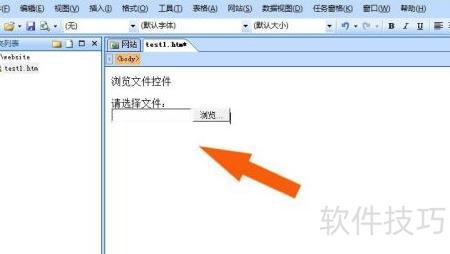
    6、 在设计视图中可预览浏览文件控件的网页显示效果,确认无误后点击按钮,所示。完成上述步骤后,即可掌握在SharePoint软件中添加和使用浏览文件控件的方法。
    soft.zol.com.cn true https://soft.zol.com.cn/1103/11034232.html report 733 在网页制作教学中,孩子们可通过学习SharePoint软件掌握网页设计技巧。其中,添加文件浏览控件是常用功能之一。那么如何在SharePoint中使用该控件?只需进入编辑模式,选择插入控件选项,找到文件浏览组件并添加到页面,随后进行路径设置和权限配置即可实现文件的上传与...
    不喜欢(0) 点个赞(0)
    随时随地资讯查报价 就上ZOL手机客户端,点击或扫描二维码下载
    立即下载

    金锋文件下载控件 3.6

    更新时间:2007年07月27日

    用户评分:0 | 0人点评

    软件类型:试用软件

    软件语言:简体中文

    金锋文件下载控件 3.6
    • 更新时间:2007年07月27日
    • 软件大小:0.6MB
    • 软件分类:编程工具
    • 语言种类:简体中文
    • 软件评级:0 人点评