热点:

    Word打印信封教程

      [   原创  ]   作者:
    收藏文章 暂无评论

    如今信封上的寄件人地址与邮编已预先印好,但收件人的信息仍需手动填写。若需寄送大量信件且不愿手写,可利用Word软件打印信封,操作简便高效,节省时间,同时确保字迹清晰整齐,是批量处理邮件的理想选择。

    1、 在电脑桌面创建一个Word文档,打开后输入收件人地址,再用鼠标左键选中该地址内容。

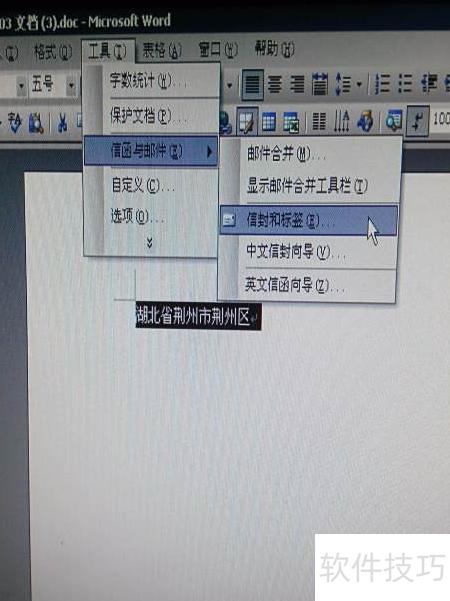
    2、 在标题菜单栏中依次选择工具(T)、信函与邮件(E),然后点击信封和标签(E),即可打开相应对话框。
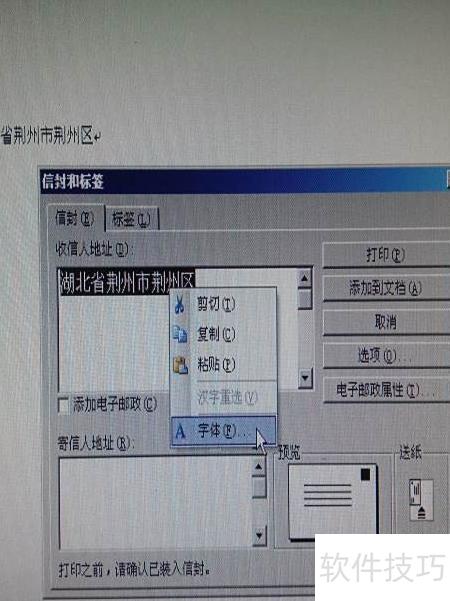
    3、 在信封和标签对话框中,右键点击地址并选择字体,于弹出的设置窗口中调整字号,使地址内容完整显示为一行。
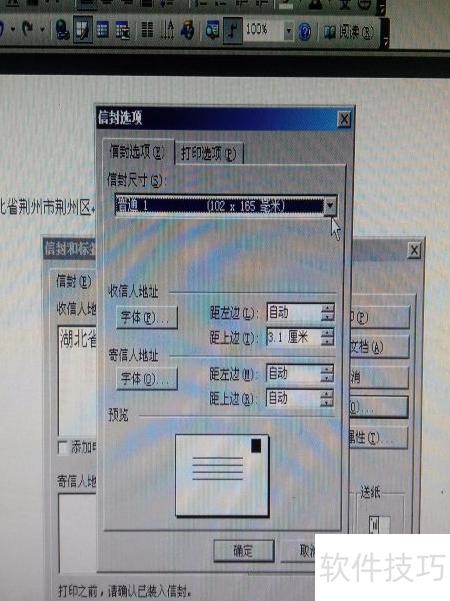
    4、 单击选项(O)打开对话框,在信封选项(E)中选择信封尺寸,并在打印选项(F)子菜单内设定送纸方式。
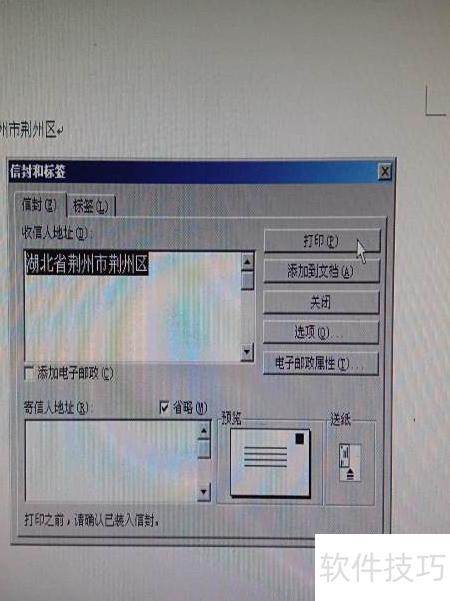
    5、 根据个人选择,把信封放入打印机进纸口,然后点击打印(P)即可。
    soft.zol.com.cn true https://soft.zol.com.cn/1099/10990407.html report 652 如今信封上的寄件人地址与邮编已预先印好,但收件人的信息仍需手动填写。若需寄送大量信件且不愿手写,可利用Word软件打印信封,操作简便高效,节省时间,同时确保字迹清晰整齐,是批量处理邮件的理想选择。 1、 在电脑桌面创建一个Word文档,打开后输入收件人地址,再用...
    不喜欢(0) 点个赞(0)
    随时随地资讯查报价 就上ZOL手机客户端,点击或扫描二维码下载
    立即下载

    雪人信封打印软件专业版

    更新时间:2008年11月04日

    用户评分:0 | 0人点评

    软件类型:共享软件

    软件语言:简体中文

    雪人信封打印软件专业版
    • 更新时间:2008年11月04日
    • 软件大小:3.6MB
    • 软件分类:出版印刷
    • 语言种类:简体中文
    • 软件评级:0 人点评