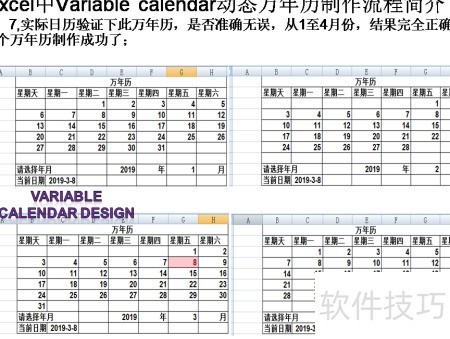
在网页插件或桌面图标中常见的万年历,同样也能在Excel中轻松制作出来,方便实用。
1、 需运用WEEKDAY和IF函数,结合逻辑分析与算法设计,完成核心功能实现。

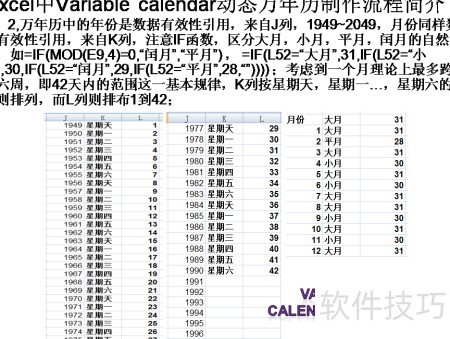
2、 万年历中年份的数据来源于J列,范围为1949至2049年,通过数据有效性设置实现下拉选择;月份则引用K列,同样采用数据有效性控制输入。在计算每月天数时,需结合IF函数进行逻辑判断,区分大月、小月、平年二月和闰年二月的情况。例如,通过公式=IF(MOD(E9,4)=0,闰月,平月)判断是否为闰年,再利用嵌套IF函数确定具体天数:若为大月则返回31天,小月为30天,闰年二月为29天,平年二月则为28天。考虑到一个月最多可能跨越六周,即涵盖42个日期单元,因此设计L列为1到42的连续数字序列,代表该月可能出现的全部日期位置,而K列则按照星期顺序从星期日排列至星期六,形成完整的周循环结构,以支持日历的正确排布与显示。
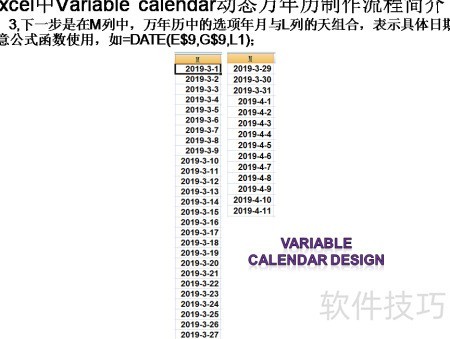
3、 在M列中,将万年历的年月与L列的日期合并为具体日期,需正确使用公式函数,例如:=DATE(E\$9,G\$9,L1),确保数据准确生成。
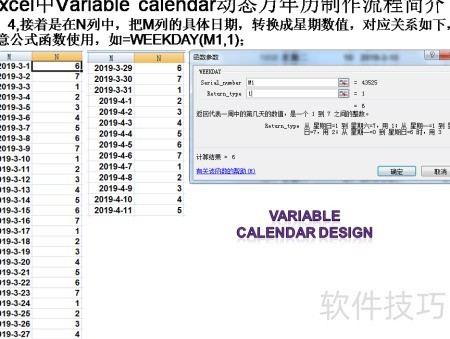
4、 在N列中,将M列的日期转换为对应的星期数值,使用公式=WEEKDAY(M1,1),注意函数参数设置,确保返回结果符合星期对应关系。
5、 接下来进入观察规律与逻辑分析的关键环节。重点在于比较万年历中星期数值与具体日期之间的对应关系。假设1号恰好是星期天,且星期天的数值为1,那么万年历首行可直接按1至7排列;然而实际情况是,1号为星期五,其对应的星期数值为6。此时计算1减6得-5,说明存在5天的偏差。将L列各数值统一加上-5,得到P列结果,此时P列所显示的数值恰好对应万年历第一行应呈现的实际日期。但需注意,若某数值超过当月总天数,则意味着已进入下一个月。因此,在公式中需加入判断条件进行过滤处理:当L列数值加上O1单元格的偏移量超过M50单元格所记录的当月最大天数时,返回0,否则返回相加后的结果。
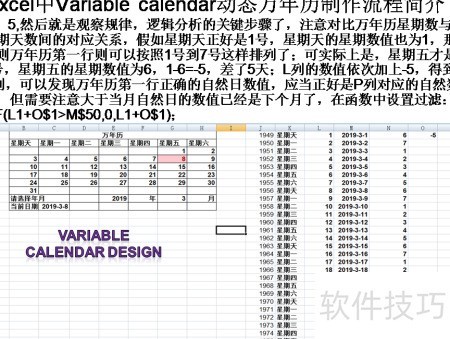
6、 在万年历中,每个自然日通过公式函数实现,例如:=IF(VLOOKUP(B\$2,\$K1:\$P7,6,FALSE)>0,VLOOKUP(B\$2,\$K1:\$P7,6,FALSE),)。为便于识别当前日期,系统设置了特殊底色,通过条件格式自动高亮显示当日所在单元格,使用户能快速定位,提升查看效率与使用体验。

7、 经实际日历对照验证,该万年历1至4月日期完全准确,显示无误,制作成功。