批量处理图片常需重命名、压缩或加水印,操作繁琐。推荐一款轻巧实用的工具,功能齐全,操作简便,能高效完成各类图片批量处理需求,提升工作效率。
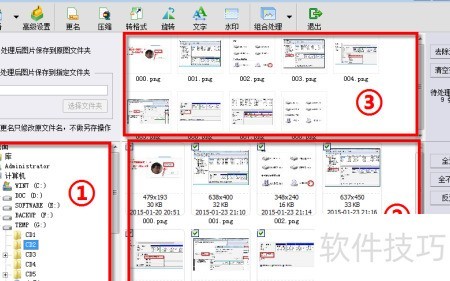
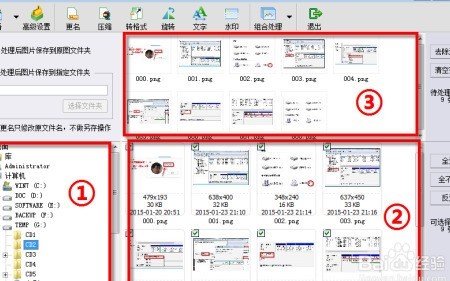
1、 选择要重命名的图片,左侧下方找到目标图片,右侧预览显示,勾选后移至上方窗格。
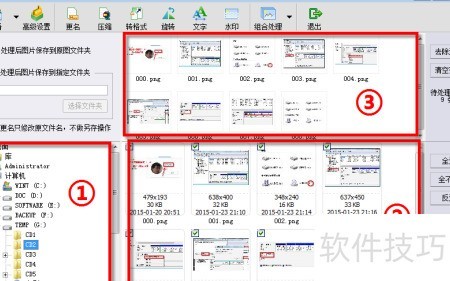
2、 点击更名按钮,将弹出批量更名窗口。
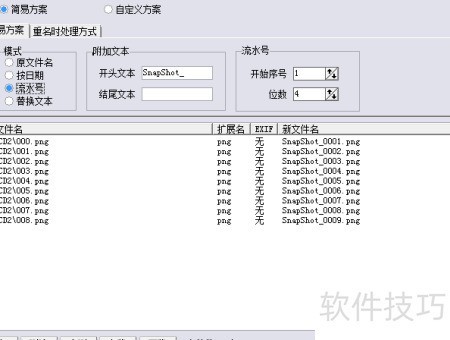
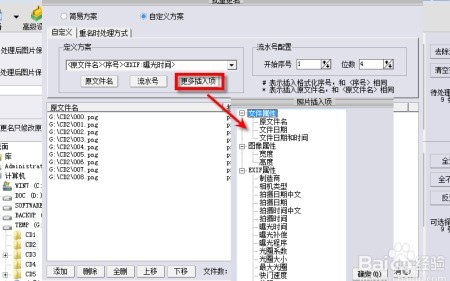
3、 自定义方案提供丰富选项,通过更多插入项可添加多种内容至文件名,满足复杂命名需求,灵活组合各类信息,实现个性化文件命名。
4、 设置新文件名后,点击右下角开始更名按钮,即可完成批量重命名操作。
5、 许多论坛限制图片上传大小,使用该工具可轻松压缩照片,使其符合要求。
6、 先选定要压缩的文件。
7、 点击顶部压缩按钮,随即出现批量处理窗口。
8、 可根据实际需求调整相关参数。例如,若论坛规定图片大小不得超过250KB,可勾选右侧文件限制并输入250K,同时根据需要设置左侧图像大小。经此压缩后的图片将不超过限定体积,确保顺利上传,满足平台要求,操作简便且实用有效。
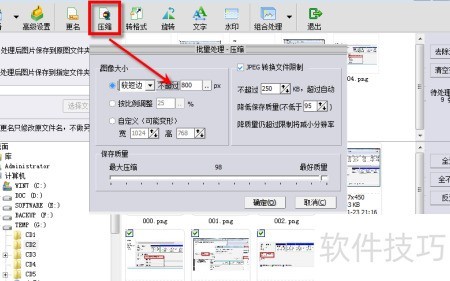
9、 需综合考虑多个参数,优先确保质量,其次控制文件大小,最后兼顾分辨率。
10、 批量转换文件格式,操作简单易懂。
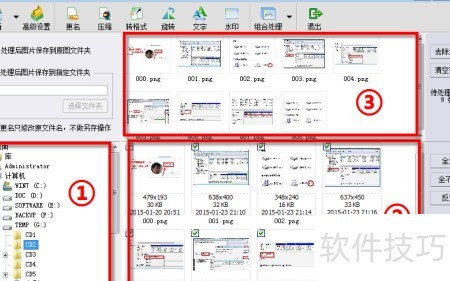
11、 先选中要转换格式的文件。
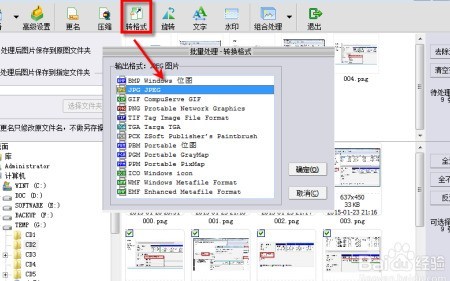
12、 点击转格式按钮,弹出窗口提供13种图片格式供您自由选择转换。
13、 批量选装很好理解,例如拍摄时人物因各种原因倾斜或翻转,可将同类照片全部选中,统一进行旋转调整,操作更高效便捷。
14、 同样需要选择待旋转的文件。
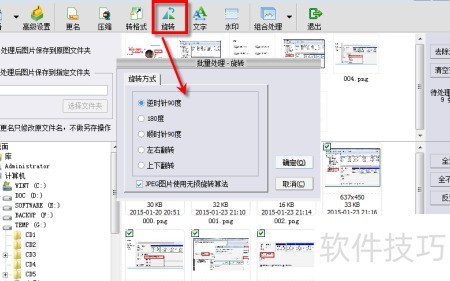
15、 点击旋转按钮,弹出设置窗口,可选择90°整数倍的角度进行旋转,不支持自定义任意角度。
16、 批量在图片指定位置添加文字或水印,功能相似,一并说明。
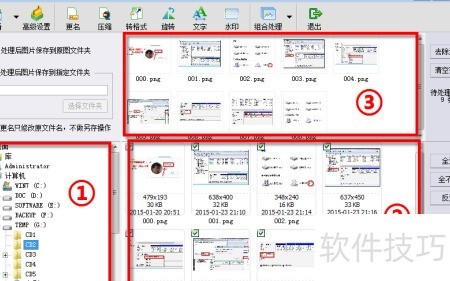
17、 先选中要添加的文件。
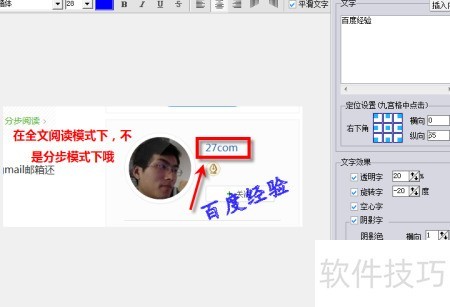
18、 点击文字按钮后,将弹出批量添加文字窗口,提供字体、位置、阴影、透明度、角度等多种选项,用户可依据个人偏好自由设置,灵活调整文字样式与布局效果。
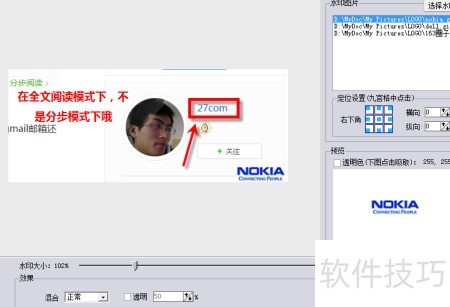
19、 点击水印按钮后,将弹出批量添加水印窗口,各项功能清晰易懂。
20、 水印图片可存储多个,但每次仅能启用一个。
21、 点击右下角更多效果可自定义更多参数设置。
22、 在下方效果中尝试混合,可解锁更多趣味玩法。
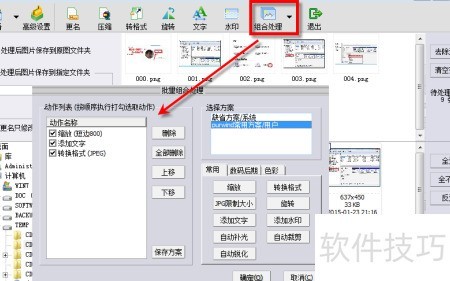
23、 该功能如同批处理指令,可将先前多项操作整合为一键执行。
24、 点击组合处理按钮(非右侧黑三角),可开启设置窗口,便于创建常用方案。
25、 首先删除左侧窗格中的默认操作,接着在右侧选择所需功能并配置参数,系统会自动将其添加至左侧。完成后点击底部保存方案按钮,并为方案命名。日后执行相同操作时,只需在主界面进入组合处理,选择已保存的方案即可快速调用,无需重复设置,提升操作效率。
26、 这款小工具操作简单,功能虽基础,但对部分用户而言实用性强,使用频率较高。
27、 有好用的软件别忘了分享给我呀~
28、 可在此查阅我的全部经验分享,注意勿使用分步模式查看。