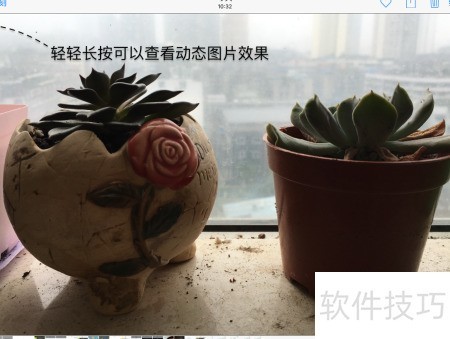
苹果推出的iPhone 6s支持拍摄带有声音的Live Photos动态照片,用户轻触屏幕即可重温拍摄瞬间的生动画面。对于尚未拥有iPhone 6s但已升级至iOS 9系统的用户,虽然无法自行拍摄,但仍可查看他人分享的Live Photos。只需将照片发送至设备,打开后长按屏幕即可播放动态效果。该功能让静态影像焕发活力,增强了照片的表现力与互动性,为日常记录增添更多真实感与趣味性,操作简便,适用于相册浏览、信息传输等多种场景。
1、 所示,iPhone6s开启相机后,屏幕顶部中央有一个圆形图标,即Live Photos开关。图标呈灰色,表示该功能当前处于关闭状态。点击即可开启或关闭实况照片功能,方便随时捕捉动态瞬间。
2、 开启 Live Photos 功能只需点击按钮,屏幕上会显示Live字样,提示用户功能已启用。
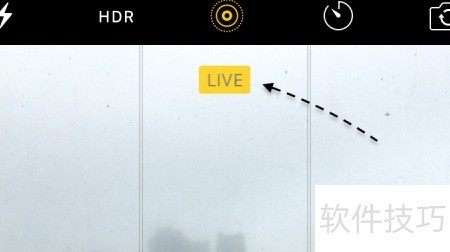
3、 所示,开启 Live Photos 后,拍照时屏幕会显示LIVE标识,提示用户正在启用动态照片拍摄功能,可记录按下快门前后的瞬间画面与声音。
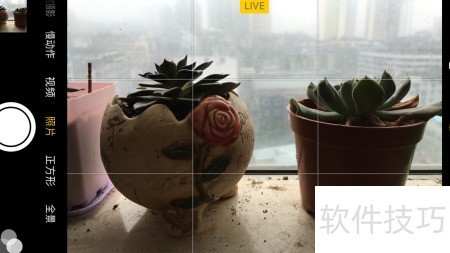
4、 拍摄完Live Photos后,只需在相册中用手指长按照片,即可预览其动态效果。
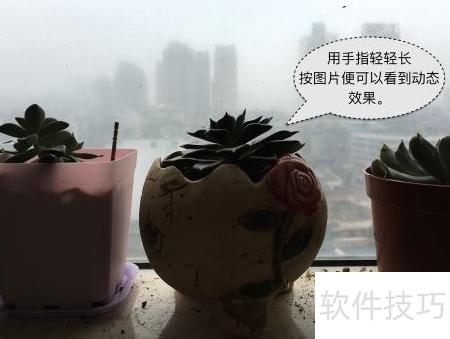
5、 在 iPhone6s 上拍摄了满意的 Live Photos 后,可将其分享给他人。打开照片应用,找到目标图片,点击左下角的按钮即可完成操作。
6、 在分享界面,图片左上角会显示LIVE标识,表示该照片为实况照片。可通过分享菜单选择发送方式,如短信或邮件。此处以信息发送为例,将照片分享给他人。

7、 所示,接收他人用 iPhone 6s 拍摄的实况照片后,图片左上角会显示出实况照片的标识图标。

8、 将Live Photos保存至相册后,只要设备已升级至iOS9系统,轻按并长按照片即可预览动态效果。