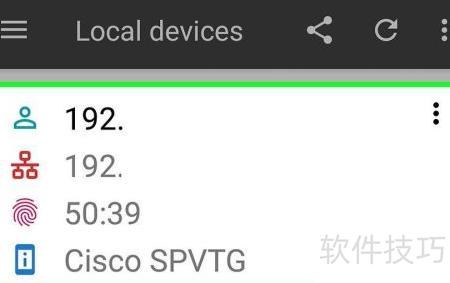
可通过路由器管理页面查看连接设备的IP地址列表。Windows和Mac用户只需登录路由器后台即可获取相关信息,而iPhone和Android设备则可安装LAN扫描类应用,自动识别并显示所有接入网络的设备及其IP地址,操作便捷,适用于多种使用场景。
1、 查找路由器IP地址的方法:进入网络设置,查看默认网关信息即可获取。
2、 打开Windows开始菜单,进入设置,选择网络和Internet,点击查看网络属性,向下找到Wi-Fi部分,记录默认网关旁边显示的地址即可。
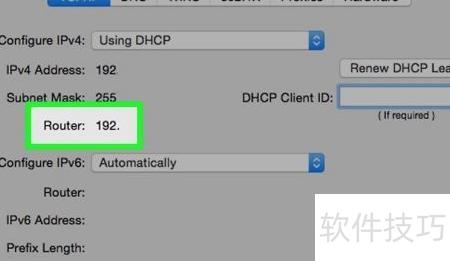
3、 打开苹果菜单,选择系统偏好设置,进入网络选项,左侧选中Wi-Fi连接,点击高级,切换到TCP/IP标签页,查看并记录路由器项旁边的IP地址即可完成操作。
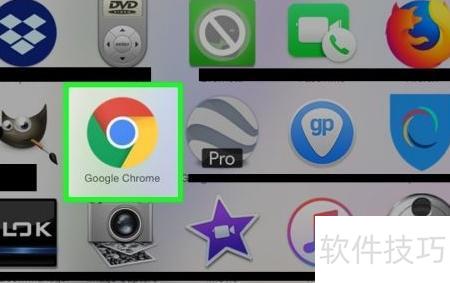
4、 启动电脑或手机上的浏览器应用,如谷歌浏览器,点击其图标即可打开。
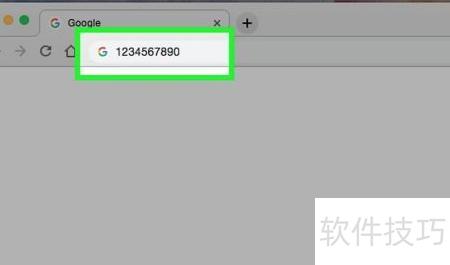
5、 点击位于窗口顶部的地址栏文本框。
6、 请先清除地址栏中的所有内容,再进行后续操作。
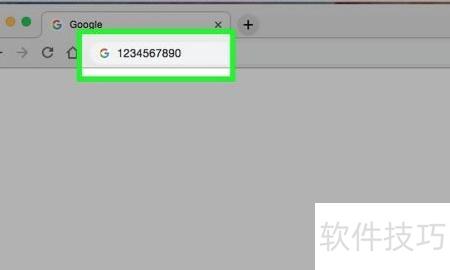
7、 输入路由器地址,在默认网关(Windows)或路由器(Mac)旁填写所查到的地址,然后按下回车键确认。
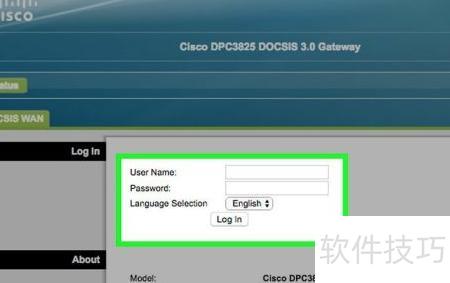
8、 进入路由器管理界面,输入用户名和密码(如有提示),然后按回车键确认登录。
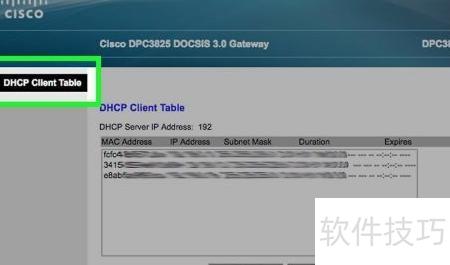
9、 在路由器设置中查找已连接设备列表,具体位置可能因型号而异,建议检查设置、高级设置、状态或连接等选项页面。
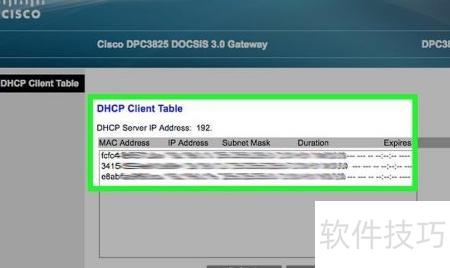
10、 查看已连接设备列表,这些设备当前正通过路由器使用您的网络。
11、 下载Fing应用程序,这是一款免费工具,可自动扫描并识别连接到您网络的所有设备。操作简单,轻松掌握网络状况。
12、 打开
13、 应用商城
14、 点击查找。
15、 点搜索框
16、 输入fing并点击搜索即可。
17、 点击Fing标题右边的获取按钮。
18、 当提示出现时,请输入您的Touch ID、Face ID或Apple ID密码进行验证。
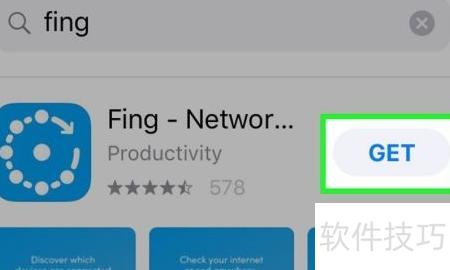
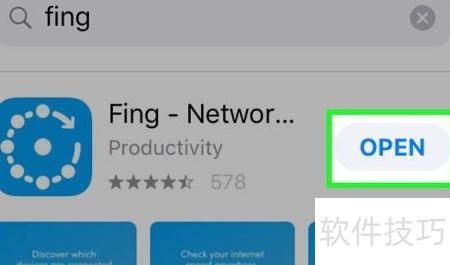
19、 打开Fing应用,在iPhone主屏幕找到蓝色和白色相间的Fing图标,点击进入即可启动程序。您也可通过App Store下载后点击打开直接进入应用界面。
20、 等待IP地址列表加载。启动Fing后会提示开始搜索,但设备名称可能需要几分钟才会显示出来。
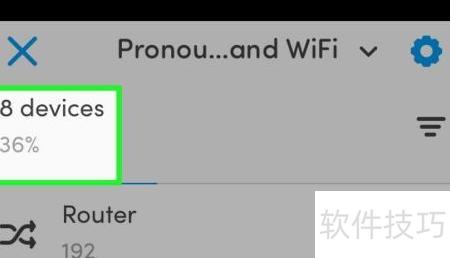
21、 加载IP地址后,可查看列表中各设备与路由器的连接情况。
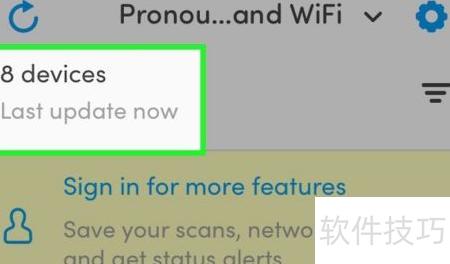
22、 等待几分钟后,Fing会自动识别并重命名部分或全部IP地址,显示其设备名称和制造商信息。
23、 下载网络实用工具。这款免费应用可扫描Wi-Fi网络,发现已连接的设备。安装方法如下:
24、 打开
25、 逛商店。
26、 点击搜索框
27、 输入网络工具,启动相关功能程序。
28、 点击搜索按钮。
29、 点击一个类似灰色背景上多个黄色球体组成的图标,即网络实用程序应用。
30、 点击开始安装
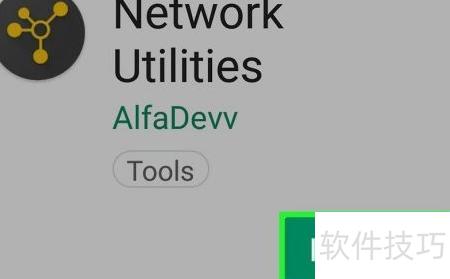
31、 启动网络实用程序,可通过点击Google Play商店中的打开按钮,或在Android设备的应用程序抽屉中找到灰黄色图标的网络实用工具并点击进入。
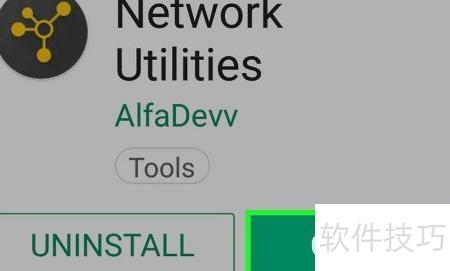
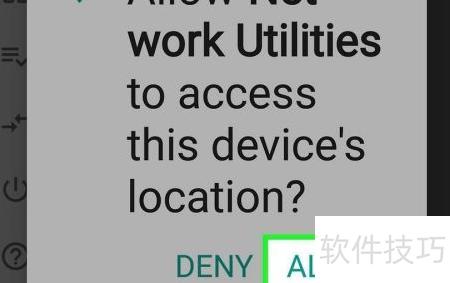
32、 当提示出现时,请点击允许,以便Network Utilities能够访问设备的Wi-Fi设置功能。
33、 点击屏幕左侧的本地设备选项。
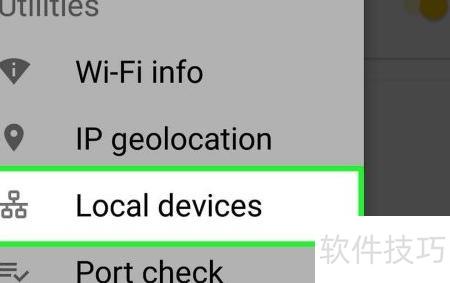
34、 查看已连接设备列表,您将看到多个IP地址,每个地址对应当前接入网络的特定设备。