

自Windows 8起,微软引入了Metro风格的界面菜单,这种设计让不少用户感到难以适应。为帮助习惯传统操作方式的用户找回熟悉感,Classic Shell软件应运而生。它能够替代Windows 7、Windows 8、Windows 8.1乃至Windows 10中的默认开始菜单,让用户自由选择界面风格。通过该工具,用户可将系统菜单恢复为类似Windows 95、Windows 2000、Windows XP或Windows 7的经典样式,重现早期系统的操作体验。此外,Classic Shell具备高度的自定义功能,支持对菜单外观、布局、行为等多个方面进行个性化设置,满足不同用户的使用偏好。无论是图标大小、菜单层级,还是搜索功能的位置,都可以灵活调整。这款软件操作简便,资源占用低,兼容性强,是希望在现代系统中延续经典操作逻辑用户的理想选择,有效提升了系统的易用性与操作效率。
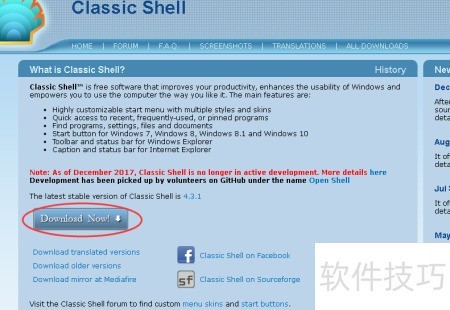
1、 前往官方网站,点击立即下载进入下载页面。页面将显示不同语言版本的下载选项,根据需求选择对应的语言版本链接,完成软件的下载与试用安装。
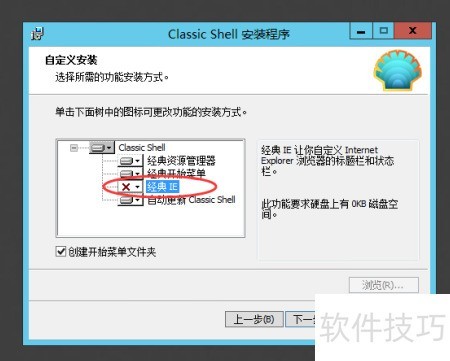
2、 下载完成后,双击安装文件开始安装。按照提示逐步操作,完成Classic Shell的安装。安装过程中,若无需使用经典IE或传统资源管理器功能,可选择不安装相关组件,根据个人需求自定义安装选项即可。
3、 现在开始配置Classic Shell的相关选项。
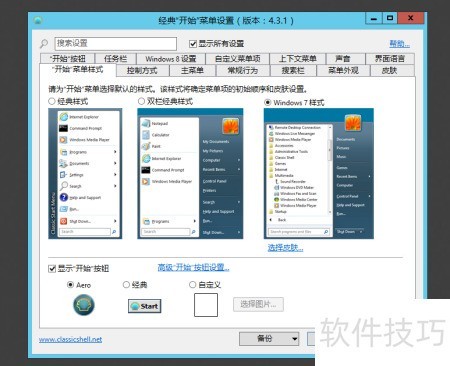
4、 右键点击开始菜单,选择设置进入Classic Start Menu配置界面,在开始菜单样式选项中即可挑选喜欢的菜单外观。
5、 Classic Shell提供经典样式、双栏经典样式和Windows 7样式三种开始菜单,用户可根据个人偏好自由选择适合自己的界面风格。
6、 通过开始菜单中的开始屏幕选项,可返回并使用原有的Metro界面风格。
7、 按住Shift键并点击开始按钮,即可调出Windows系统原有的开始菜单。

8、 Classic Shell是一款适用于Windows资源管理器的第三方插件。默认情况下,其工具栏不会在资源管理器中自动显示,需先完成相应设置才能启用相关功能,确保用户可以根据个人习惯自定义操作界面,提升使用体验。
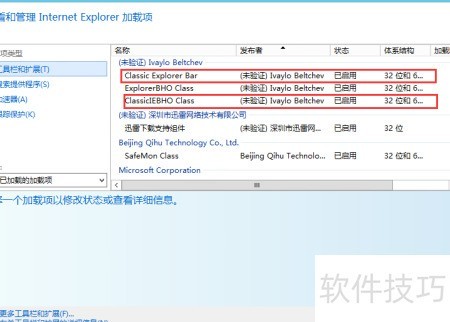
9、 打开Internet Explorer浏览器,点击菜单中的管理加载项选项。检查列表中名为Classic Explorer Bar和ExplorerBHO Class的两个项目,确保它们的状态均为已启用,如有禁用情况,请手动启用以保证功能正常运行。
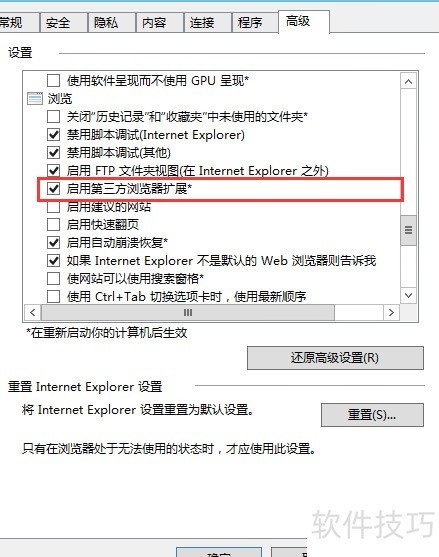
10、 当Internet Explorer浏览器的加载项被系统禁用时,可手动开启相关功能。进入浏览器后点击Internet选项,切换至高级标签页,在设置列表中找到并勾选启用第三方浏览器扩展选项,完成后重启浏览器即可恢复加载项的正常使用,确保各类插件顺利运行。
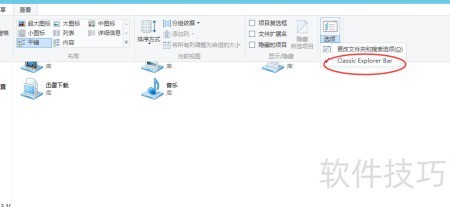
11、 在资源管理器中按下Alt+V打开查看菜单,选择选项中的Classic Explorer Bar。设置完成后重启资源管理器进程,即可启用Classic Shell提供的经典风格工具栏,恢复熟悉的操作界面,提升文件浏览的便捷性与使用体验。
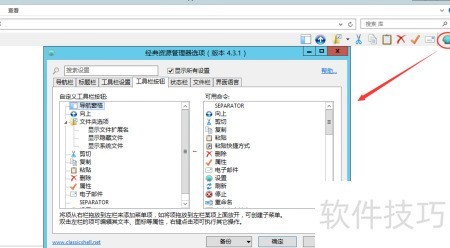
12、 点击右上角Classic Explorer设置图标,即可进行相关配置操作。
13、 可添加用于日常操作的工具栏,如返回上级、剪切、复制、粘贴、删除、属性设置、发送邮件等,支持完全自定义配置。
14、 将文件复制时的冲突提示对话框调整为类似Windows XP的经典样式。
15、 在文件夹栏按Alt加回车键,可查看所选文件夹的属性信息。
16、 调整文件夹栏样式,使其界面更接近Windows XP经典外观。
17、 状态栏显示磁盘剩余与已用空间
18、 可关闭地址栏中的层级显示按钮
19、 解决Windows 7系统中的若干小问题,如修复缺失的共享文件夹图标、文件夹栏目错位跳动,以及恢复列表视图中隐藏的排序表头显示等。
20、 采用经典IE界面风格
21、 经典IE是适用于Internet Explorer 9及以上版本的插件,可在标题栏显示网页标题,状态栏展示安全区域,并在状态栏呈现页面加载进度。


