

在Authorware中可插入多种几何图形,本文将介绍如何绘制并添加一个正方体图形的具体操作步骤。
1、 启动Authorware,进入主操作界面。

2、 在流程线旁添加图标以示标识。

3、 双击图标开启演示窗口。
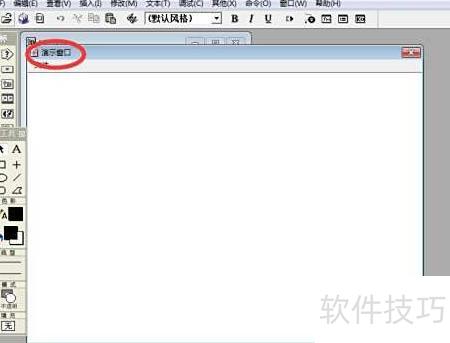
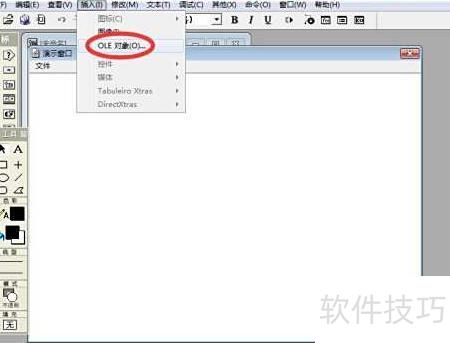
4、 插入时选OLE对象即可
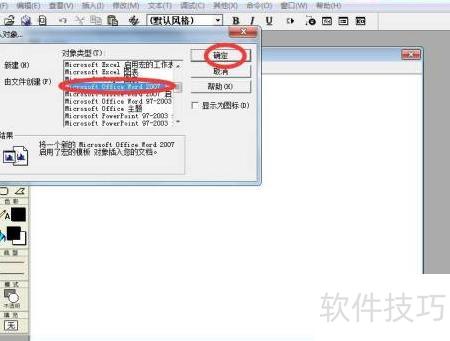
5、 打开Microsoft Word 2007,点击确认按钮即可。
6、 插入形状,选取立方体图形。
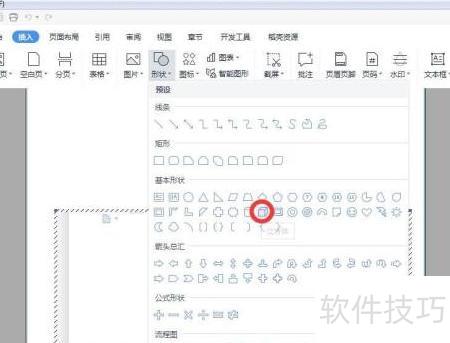
7、 按住鼠标左键并拖动,绘制一个立方体。

8、 在Authorware中成功添加了一个正方体模型。
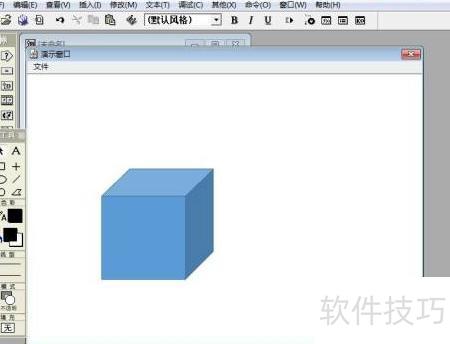
在Authorware中可插入多种几何图形,本文将介绍如何绘制并添加一个正方体图形的具体操作步骤。
1、 启动Authorware,进入主操作界面。
2、 在流程线旁添加图标以示标识。
3、 双击图标开启演示窗口。
4、 插入时选OLE对象即可
5、 打开Microsoft Word 2007,点击确认按钮即可。
6、 插入形状,选取立方体图形。
7、 按住鼠标左键并拖动,绘制一个立方体。
8、 在Authorware中成功添加了一个正方体模型。
 随时随地资讯查报价 就上ZOL手机客户端,点击或扫描二维码下载


