热点:

    Authorware图片导入方法

      [   原创  ]   作者:
    收藏文章 暂无评论

    在制作课件时,Authorware支持便捷导入所需图片,有效辅助教学内容的呈现与表达,提升课件的直观性与教学效果。

    1、 启动Authorware 7.0,进入主操作界面。
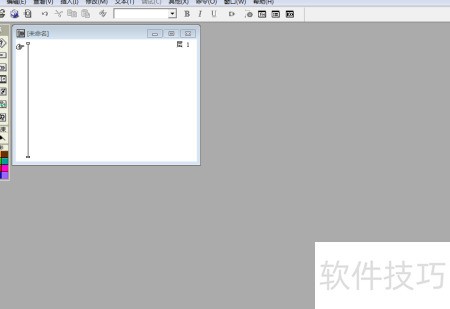
    2、 将显示图标用鼠标拖拽至流程线。
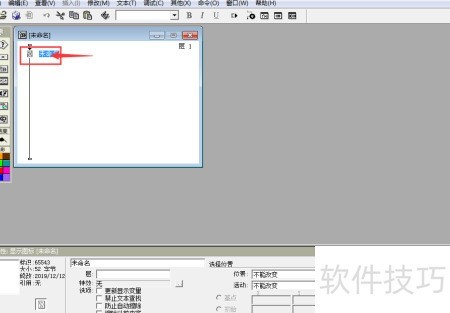
    3、 双击图标开启演示窗口。
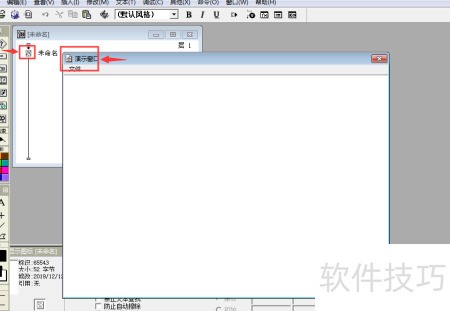
    4、 点击工具栏导入按钮,使用鼠标操作。
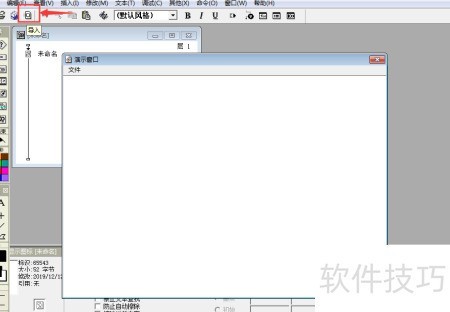
    5、 选择图片文件后点击导入按钮
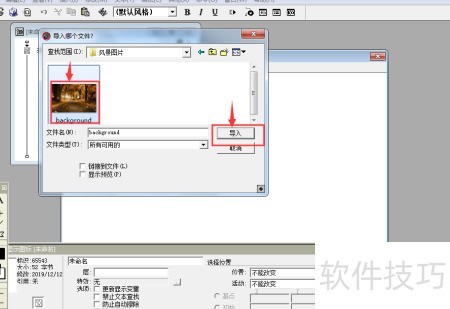
    6、 把图片文件导入Authorware 7.0软件中。
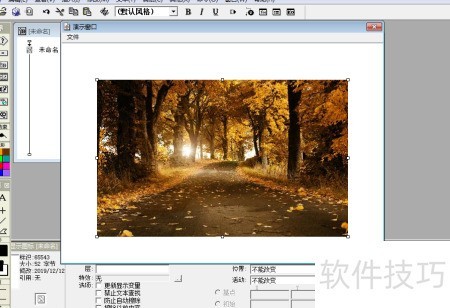
    7、 按需求调整图片尺寸大小
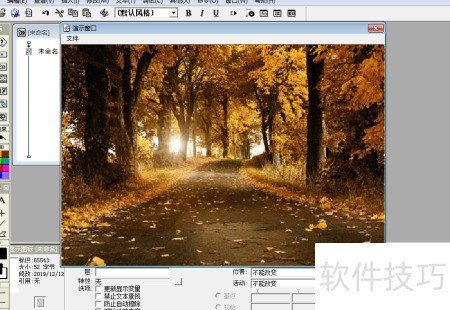
    8、 在Authorware 7.0中,我们顺利完成了所需图片的导入操作。
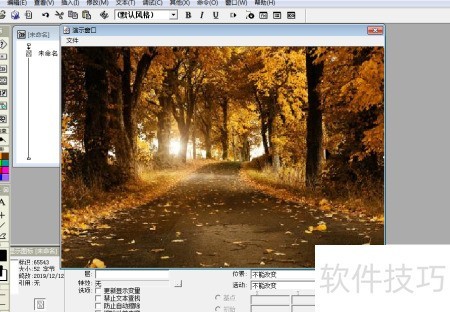
    9、 启动Authorware 7.0,将显示图标拖入流程线中。

    10、 双击图标开启演示界面。

    11、 点击导入图片按钮,选择已准备好的图片文件后确认导入。

    12、 把图片文件导入Authorware 7.0软件中。

    13、 调整图片至合适尺寸。

    soft.zol.com.cn true https://soft.zol.com.cn/1099/10993507.html report 616 在制作课件时,Authorware支持便捷导入所需图片,有效辅助教学内容的呈现与表达,提升课件的直观性与教学效果。 1、 启动Authorware 7.0,进入主操作界面。 2、 将显示图标用鼠标拖拽至流程线。 3、 双击图标开启演示窗口。 4、 点击工具栏导入按钮,使用鼠标操作。 ...
    不喜欢(0) 点个赞(0)
    随时随地资讯查报价 就上ZOL手机客户端,点击或扫描二维码下载
    立即下载

    Macromedia Authorware

    更新时间:2017年11月28日

    用户评分:1 | 1人点评

    软件类型:免费软件

    软件语言:简体中文

    Macromedia Authorware
    • 更新时间:2017年11月28日
    • 软件大小:13.6MB
    • 软件分类:教务系统
    • 语言种类:简体中文
    • 软件评级:1 人点评