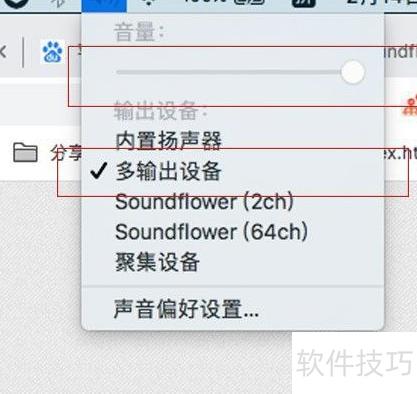
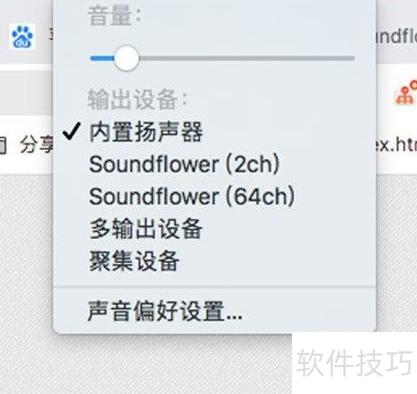
使用Mac自带录屏功能时,常遇到录音有回音的问题。经排查,现已找到有效解决方案,现分享给遇到同样困扰的用户,助您轻松解决此问题。
1、 先下载soundflower插件,安装后即可使用。

2、 安装插件时若出现来自身份不明开发者提示,只需进入系统设置的安全与隐私选项,在通用中点击仍要打开即可完成授权。
3、 打开应用,进入音频MIDI设置选项。

4、 在音频MIDI设置里创建聚合与多输出设备,操作所示。
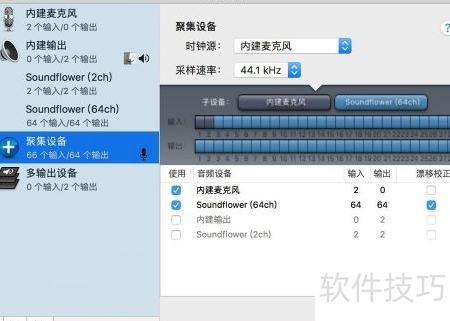
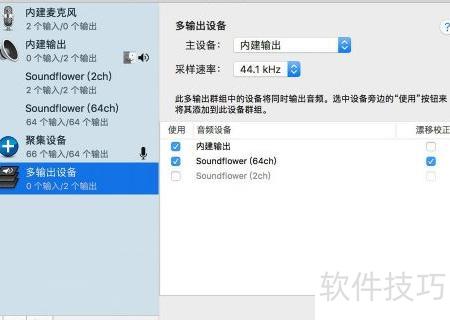
5、 接着点击系统偏好设置,见下图。
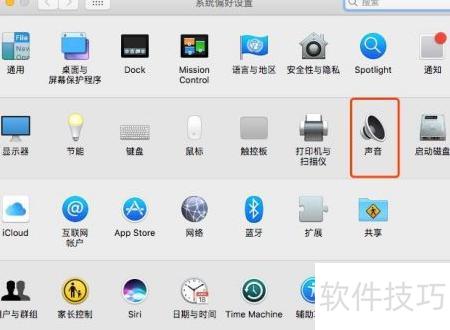
6、 点击音量图标,见图示
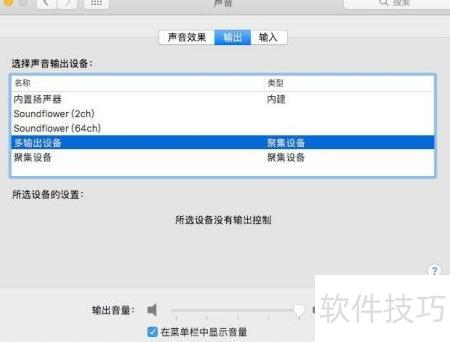
7、 进入输出选项,选择多个输出设备,操作所示。
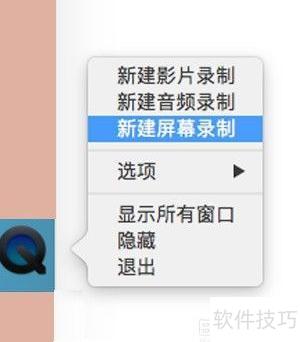
8、 打开QuickTime Player,右键点击图标,选择新建屏幕录制,操作所示。
9、 点击小红点旁的下拉菜单,选择集线设备,注意切勿拖动旁边的小喇叭调节音量,否则会产生回声,具体操作所示。
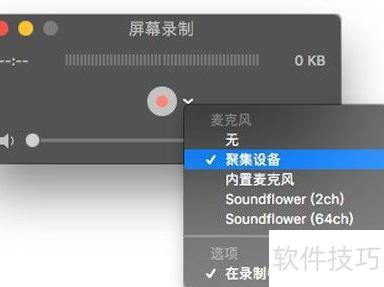
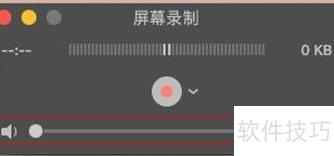
10、 设置完成后,点击红色按钮即可快速开始录制视频。
11、 录制视频时若在系统偏好设置的声音输出中选择了多输出设备,可能导致音量无法调节。如需调整声音,请将输出设备切换回内置扬声器即可恢复正常操作。