

使用Mac电脑的QuickTime Player录视频时若提示无法访问摄像头,只需简单几步即可解决,下面一起来看看具体操作方法。
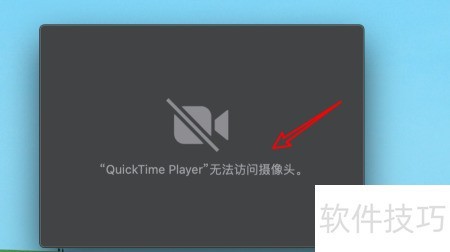
1、 开启录像时提示摄像头无法使用。
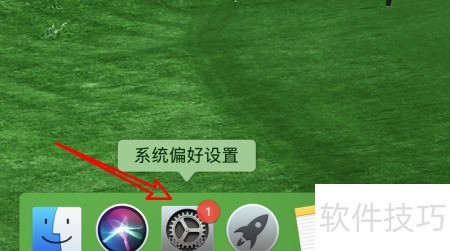
2、 点击进入系统偏好设置。
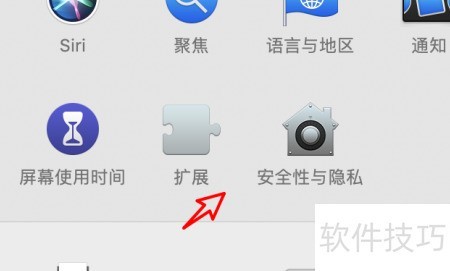
3、 点击此处查看安全与隐私信息
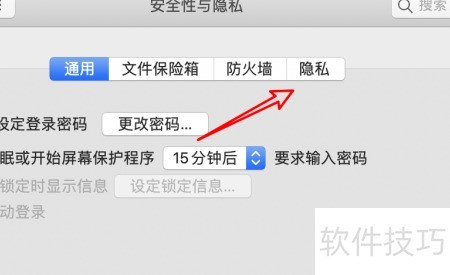
4、 点击顶部隐私选项。
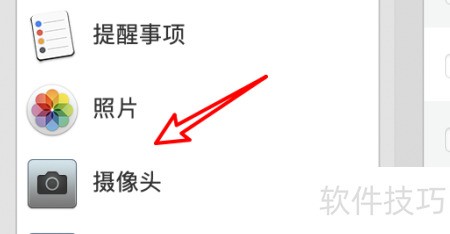
5、 点击左侧摄像头图标。
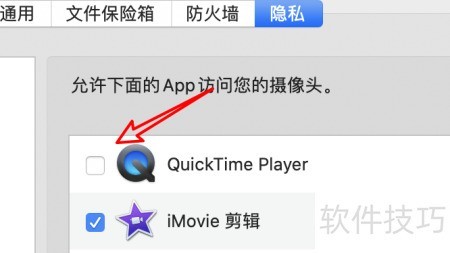
6、 请勾选此处的QuickTime Player选项。
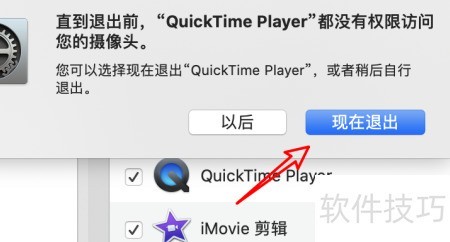
7、 退出应用后重新启动,点击右侧按钮。
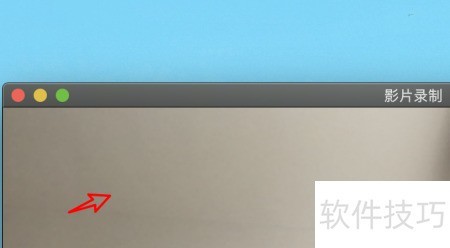
8、 重启后摄像头即可正常使用。
使用Mac电脑的QuickTime Player录视频时若提示无法访问摄像头,只需简单几步即可解决,下面一起来看看具体操作方法。
1、 开启录像时提示摄像头无法使用。
2、 点击进入系统偏好设置。
3、 点击此处查看安全与隐私信息
4、 点击顶部隐私选项。
5、 点击左侧摄像头图标。
6、 请勾选此处的QuickTime Player选项。
7、 退出应用后重新启动,点击右侧按钮。
8、 重启后摄像头即可正常使用。
 随时随地资讯查报价 就上ZOL手机客户端,点击或扫描二维码下载


