

在日常运维中,数据库需定期备份以确保数据安全。当发现数据表中存在错误记录时,逐条删除效率低下,此时可通过数据库还原功能快速恢复至正常状态。以SQL Server为例,可借助其配套管理工具Express进行还原操作。该方法能有效将数据库恢复到指定备份时间点,避免手动修改带来的风险。下面介绍如何利用Express工具完成SQL Server数据库的还原步骤,帮助用户高效处理数据异常问题,保障业务连续性与数据完整性。
1、 通过Express数据库工具建立程序与SQL Server的连接。
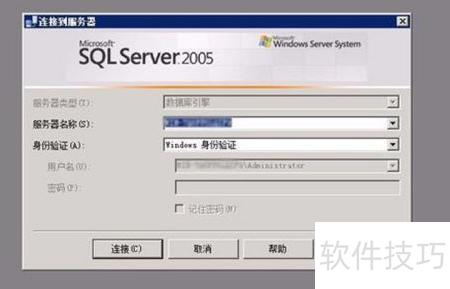
2、 双击运行数据库工具express程序,连接界面将弹出,使用默认用户信息,点击按钮即可进入操作界面,具体操作所示。
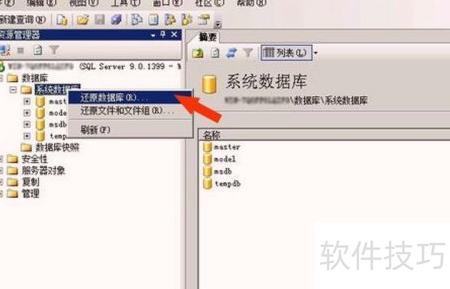
3、 在数据库界面,右键点击并选择还原数据库选项即可执行操作。
4、 在打开的数据库操作界面中,展开左侧目录,右键点击并选择选项,具体操作所示。
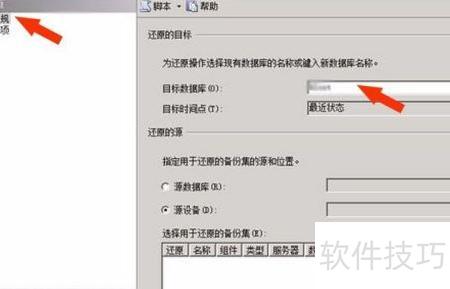
5、 在数据库还原界面,点击常规选项,选定目标数据库进行操作。
6、 在界面中,点击选项卡,选择目标数据库并输入其名称,建议填写当前正在使用的数据库名,以便代码连接时无需修改连接字符串,保持一致性,操作所示。
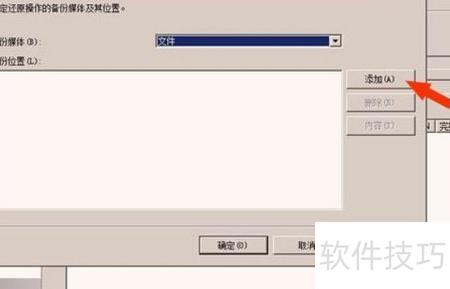
7、 在指定备份界面,点击添加按钮即可。
8、 在指定备份窗口中,点击添加按钮,选择目标备份文件所在路径,确认选中后点击确定,即可完成备份文件的指定操作,具体界面所示。
9、 在数据库还原界面可查看其大小与时间信息。
10、 在窗口中,可查看已添加的备份文件,包括数据库大小与日期信息,具体所示。

11、 在还原数据库的选项界面中,选中覆盖现有数据库的复选框。
12、 在窗口中,点击标签页,勾选复选框,操作所示。

13、 数据库还原操作完成,弹出成功提示窗口,表明数据已恢复。
14、 在界面中,点击按钮开始执行还原操作。还原所需时间取决于备份文件的大小和生成时间。还原完成后,系统将弹出提示窗口,显示数据库已成功恢复,表明整个还原过程顺利完成,具体效果所示。


