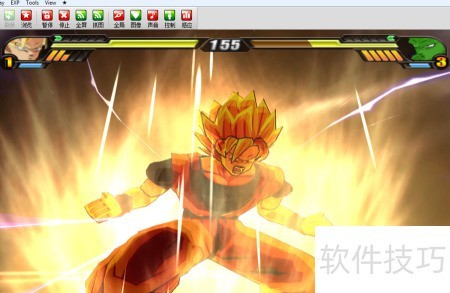
尽管Wii已非最新主机,但在体验特定Wii游戏或希望在电脑上运行Wii游戏时,它依然具有不可替代的价值与作用。
1、 在电脑上体验主机游戏,模拟器必不可少。本次介绍的主角是Wii模拟器Dolphin,推荐使用其中文版8.920EX,运行流畅,操作便捷,支持多种功能设置,让经典Wii游戏在PC端完美重现,带来原汁原味的游戏享受。
2、 这是一款功能齐全的NGC与Wii模拟器,能够运行大多数Wii游戏,支持原生Wii手柄操作,同时也兼容其他类型的游戏手柄,提供灵活的操作体验。
3、 大家可在网上搜索Wii模拟器Dolphin 8.920EX 中文版自行下载,因平台限制无法提供直接链接,请理解。
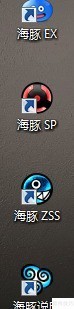
4、 安装Dolphin后,桌面上会显示四个图标。前三个是游戏模拟器的运行程序,功能相近,建议使用海豚ex。第四个为Wii模拟器的简要说明文件,可供参考。
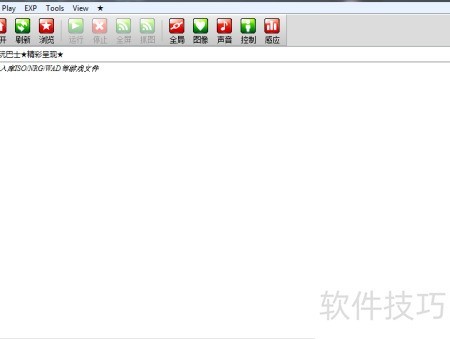
5、 启动模拟器后,主界面右上角设有全局、图像、声音、控制和感应五个功能按钮。
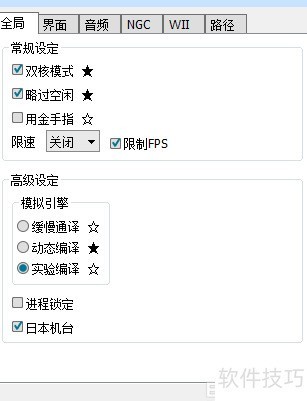
6、 全局设置一般无需调整,保持默认即可。若需使用金手指功能,勾选相应选项即可启用。对于电脑配置较高或有特殊需求的用户,可考虑关闭帧率限制以获得更流畅体验。
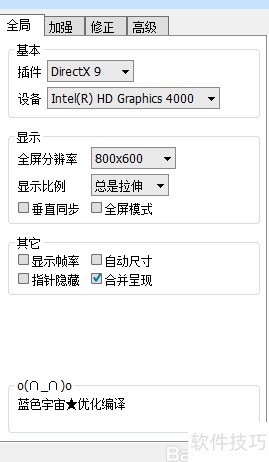
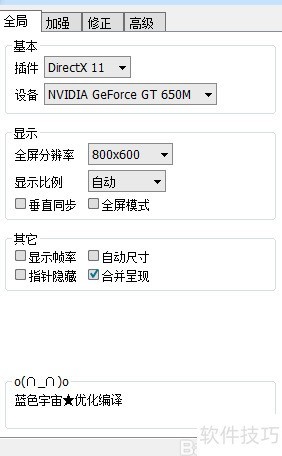
7、 图像设置界面直观易懂,可根据个人需求自行调整,此处不再赘述。需特别提醒:若电脑配备双显卡,建议优先使用独立显卡运行游戏。因软件默认调用集成显卡进行模拟,可能导致运行卡顿。启用独立显卡的方法为:右键点击海豚EX图标,选择用图形处理器运行,随后指定独立显卡即可。完成设置后,设备列表中将显示独立显卡,确保模拟器流畅运行。
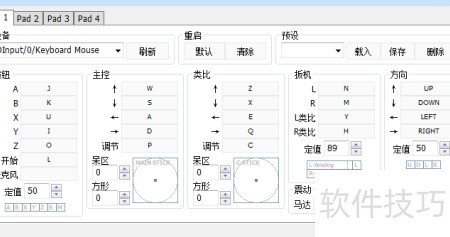
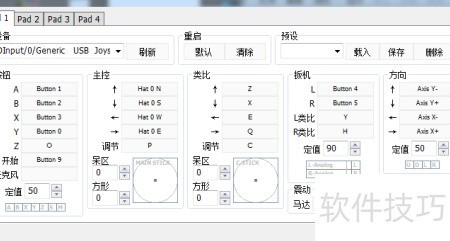
8、 接下来进行控制设置,可根据个人习惯自行调整。若使用手柄等外接设备,同样可在模拟器中操作。连接设备后,待左上角设备列表刷新识别,再进行相应配置。图示分别为键盘和手柄两种输入设备的设置界面,供参考选择适合的操作方式。
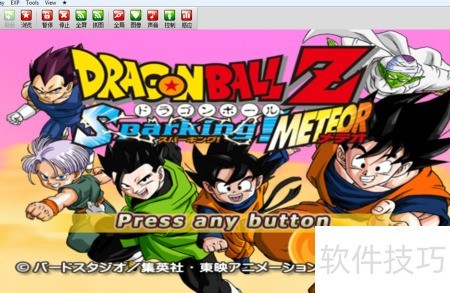
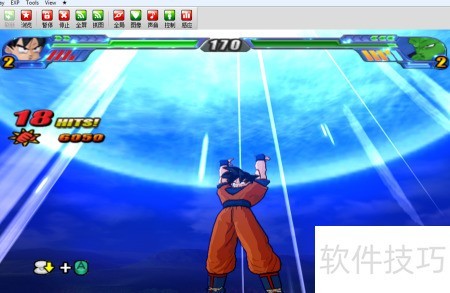
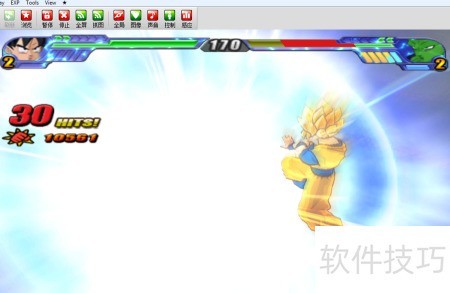
9、 完成各项设置后即可开始游戏。
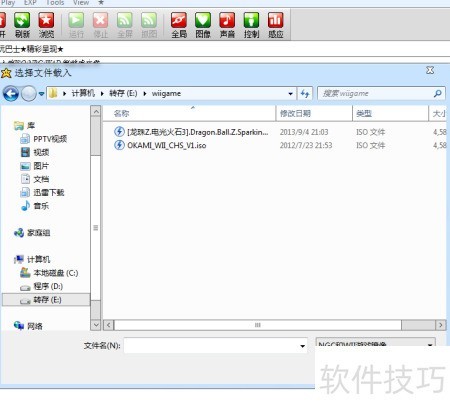
10、 点击主界面左上角的打开按钮,浏览至游戏镜像所在文件夹,选中目标游戏即可在电脑上运行Wii游戏。
11、 游戏镜像可从网络上的电玩网站自行下载获取。