修改文件后缀名通常通过右键点击选择重命名操作,单个或少量文件处理较为方便。但当需要批量修改多个文件时,这种方式就显得繁琐低效。那么,有没有更快速简便的方法来实现批量更改文件后缀名?
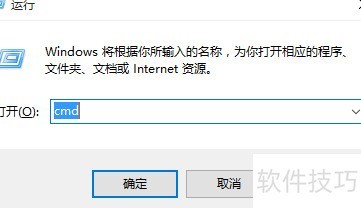
1、 按下Win+R,在运行窗口输入CMD即可打开命令提示符。
2、 将任意JPG图片文件存入任一磁盘即可。

3、 将E盘中的2.jpg文件通过修改后缀名转换为ad.png,可在命令提示符中执行ren E:2.jpg ad.png命令,输入后按回车键完成重命名操作。
4、 若提示权限不足,可尝试以管理员身份重新运行CMD命令提示符即可解决。

5、 要批量更改E盘所有文件的后缀名为指定格式,可在命令行输入ren E:* *.png,即可将所有文件统一修改为.png后缀。

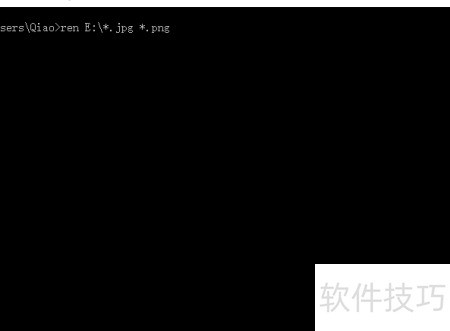
6、 将特定类型文件的扩展名进行更改。例如,若要将E盘内所有jpg格式文件更改为png格式,只需在命令行中输入ren E:*.jpg *.png并执行,系统便会自动批量修改符合该条件的文件后缀名,操作简便且高效完成格式转换。
7、 批量修改指定文件夹内文件的后缀名,例如统一改为jpg格式(目标后缀可自定义),操作方法如下:在目标文件夹中新建一个后缀为.bat的批处理文件,将其与需修改的文件置于同一目录。编辑该批处理文件,写入相应的命令代码,保存后以管理员身份运行即可完成所有文件后缀的批量更改,过程高效便捷,适用于多种格式转换需求。

8、 你可以通过创建批处理文件来执行上述所有修改,只需将控制台命令写入批处理脚本中。希望这个方法对你有所帮助!