

在EaseUS备份中心,可通过广域网添加并全面管理远程计算机。实现此功能需在企业级路由器中为每台目标设备分配固定的静态端口ID,随后在EaseUS Backup Center中配置对应的公共IP地址与端口号,使该计算机可被准确识别并稳定接入,从而完成远程备份与集中化管理操作。
1、 通过具体案例,说明在特定网络环境下如何进行有效管理。
2、 此配置适用于如下环境:
3、 互联网接入方式:xDSL或有线宽带连接
4、 互联网服务提供商为用户分配的固定不变的IP地址类型。
5、 ISP分配的示例IP地址为111.222.123.1,仅供测试使用。
6、 一台笔记本与两台台式机组成网络设备。
7、 笔记本电脑的网络地址为192.168.0.1。
8、 桌面1的IP地址为192.168.0.10,用于网络连接与设备识别。
9、 桌面二的网络地址为192.168.0.20。
10、 路由器局域网地址示例:192.168.0.254,实际可能不同。
11、 通常,只有企业级路由器才具备将内网设备对外公开的功能,支持通过互联网远程管理备份任务。这一功能即为网络地址转换(NAT),在登录路由器管理界面后,一般可在虚拟服务器或端口映射设置中进行配置,具体位置示所示。
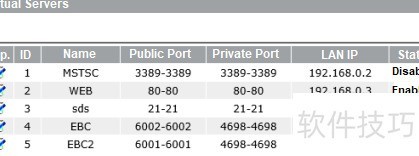
12、 在虚拟服务器配置界面中,需为每台待管理的设备新增一条操作规则,将内部端口统一设定为4698,并为各设备分配独立的外部端口编号。例如,在操作编号4中,外部端口6002对应桌面机2;而在操作编号5中,外部端口6001则指向桌面机1。请注意,内部端口所使用的4698端口是EaseUS备份中心用于通信的标准端口。系统通过创建新的端口映射策略,利用该设置建立连接通道,确保所有发往指定外部端口的数据请求均能准确转发至对应的内网设备,从而实现远程访问与管理功能。此配置是实现内外网通信的关键步骤。
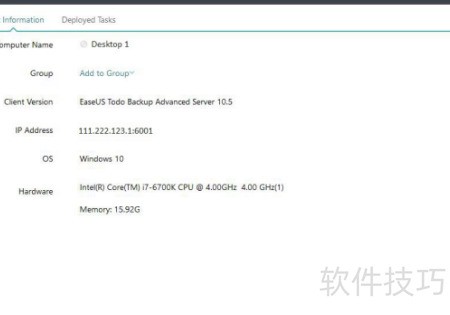
13、 设置完成后,桌面1可通过唯一网络地址111.222.123.1:6001识别和访问,桌面2则使用111.222.123.1:6002进行连接,两者通过不同端口实现独立通信,确保网络访问的准确性和稳定性。
14、 网络环境配置完成后如下所示
15、 完成路由器设置后,即可在EaseUS备份中心添加计算机进行管理。
16、 桌面1已成功备份至备份中心
17、 可按相同步骤添加并管理其余计算机。


